AIボイスレコーダーは、箱から出して録音できるようになるまでが本番ではありません。つなぐだけなら10分もかからないのに、その後の使い勝手を決めるのは、初日に決めておく数個の設定のほうです。
私は2ヶ月以上ほぼ毎日使ってきましたが、振り返ると「最初にやっておいてよかったこと」と「後から気づいて手戻りしたこと」がはっきり分かれました。とくに1つ目の自動転送は、知らないまま使い続けると、毎回の手間がそっくりそのまま残り続けます。
この記事では接続手順の再掲はせず、初日のうちに決めておきたい5つだけを書きます。
開封してから録音できるまで、何をすればいい?
結論から言うと、ここでつまずく場面はほとんどありませんでした。本体に初めて電源を入れると、ディスプレイにQRコードが表示されます。それをスマホのカメラで読み取るだけで、アプリの入手からペアリングまでが案内に沿って進みました。私はこの流れで迷いませんでした。
メーカーの公式サポートページにも手順は載っています。ただ実際には、それを開くより先に本体画面の案内だけで接続まで終わってしまう感覚でした。だからこの記事では接続の手順を細かく再現しません。QRコードの案内に従えば迷いにくいですし、アプリの画面やメニュー名はアップデートで変わるからです。
一点だけ製品の性質として。公式ブログに「Plaudアプリを開いて録音データを同期する」と書かれているとおり、本体だけで文字起こしや要約まで完結する構造ではなく、スマホやパソコンのアプリと組み合わせて使う製品です。
問題はその先です。ここから書く5つは、手順書には出てこないのに、後から差がつく部分です。実際の画面も載せますが、タップの順番ではなく「どんな設定があるか」を見てもらうためです。項目の位置や名前は更新で変わる前提で読んでください。
初日に決めておきたい5つは?
順番に見ていきます。どれも数分で終わりますが、録音が溜まってから気づくと、やり直しの手間が増えます。
1. 自動転送をオンにする(これが一番効果が大きい)
5つのうちひとつだけ選ぶなら、これです。
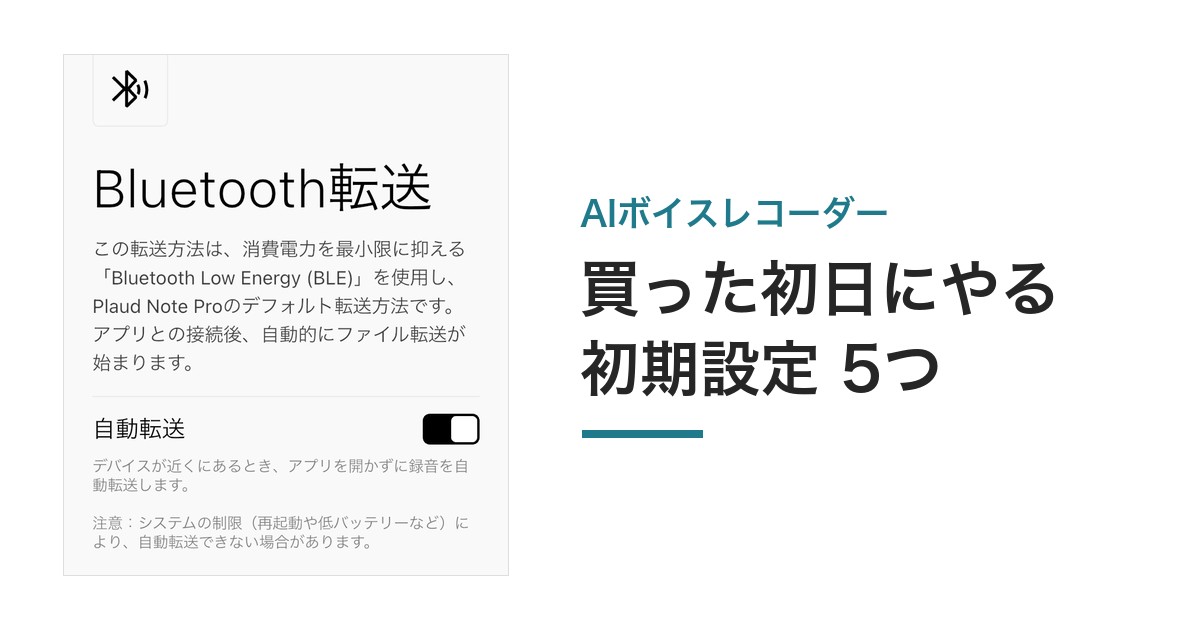
アプリの転送方法の設定に「Bluetooth転送」があります。消費電力を抑えるBLE(Bluetooth Low Energy)を使うこの方式が本体の既定の転送方法だと説明画面に書かれています。
その中に「自動転送」のスイッチがあります。説明はこうです。「デバイスが近くにあるとき、アプリを開かずに録音を自動転送します」。
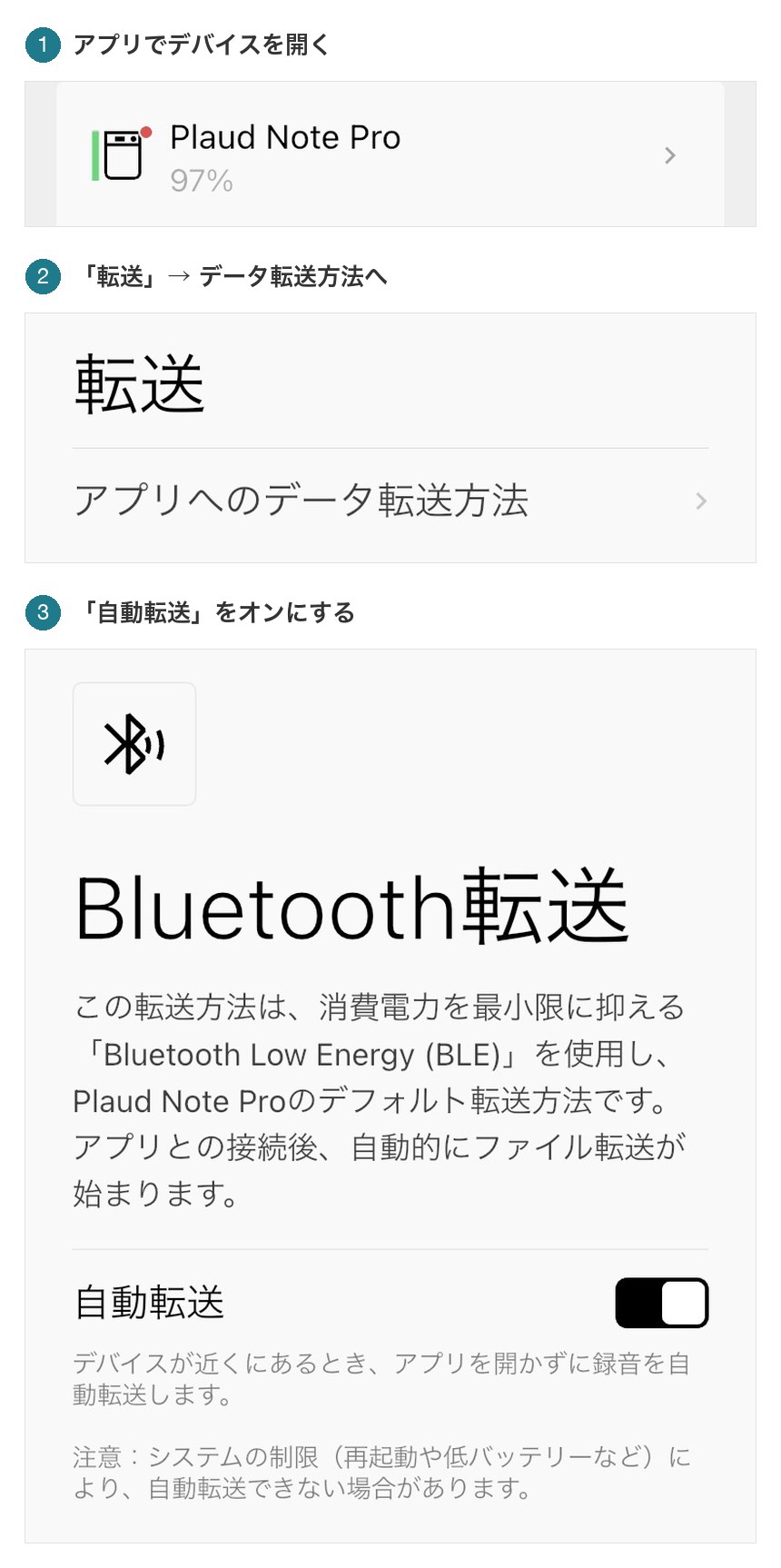
ここをオンにしておくと、録音を終えて本体を鞄に入れたまま歩いているうちに、データがアプリ側に届いています。 帰ってアプリを開くと、もう文字起こしが進んでいる状態です。「アプリを開いて同期する」という手順そのものを意識しなくなりました。初日に入れておけば、その後の何十本という録音でこの手間が消えます。
正直な注意も2つ書いておきます。
- 私の環境では、スマートフォン側の位置情報の許可が必要でした。バックグラウンドで動く仕組みの都合だと考えています。権限は端末ごとに違うので、案内が出たら内容を読んで判断してください
- アプリ自身も「システムの制限(再起動や低バッテリーなど)により、自動転送できない場合があります」と注記しています。つまり常に届くとは限らないということです。大事な録音のあとは、アプリ側に来ているかを一度見る癖をつけておくと安心です
2. 業界の選択と用語登録を、録音を始める前に済ませる
文字起こしの精度は、録ってから直すより、録る前に設定するほうが早いです。
アプリの「カスタム用語」は、説明文によれば所属する業界の専門用語とカスタム用語を優先して文字起こしの精度を上げる機能です。中身は2つに分かれています。
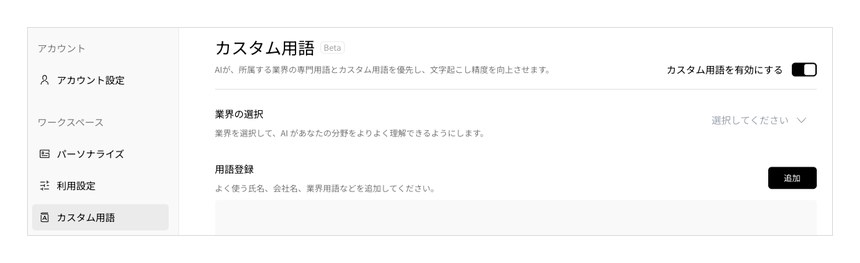
- 業界の選択: 自分の分野を選ぶと、その領域の言葉をAIが理解しやすくなります
- 用語登録: よく使う氏名・会社名・業界用語などを追加しておけます
誤変換の大半は、社名・製品名・人名のような固有名詞で起きます。私は自分の仕事でよく出てくる言葉を登録していて、後から手で直す作業が目に見えて減りました。
初日にやる理由は単純で、登録する前に録った分はこの設定の恩恵を受けられないからです。誤変換を減らす設定は文字起こしの精度を上げる記事に4つまとめてあります。
3. 要約テンプレートは「ひとつだけ」決めて始める
初日の落とし穴は、選択肢が多すぎて選べなくなることです。
PLAUD公式は要約テンプレートを10,000種類以上用意しており、カスタムの要約テンプレートにも対応していると明記しています。テンプレートは「テンプレート コミュニティ」から探せて、ミーティング・インタビュー・教育といった用途のカテゴリで絞り込めます。
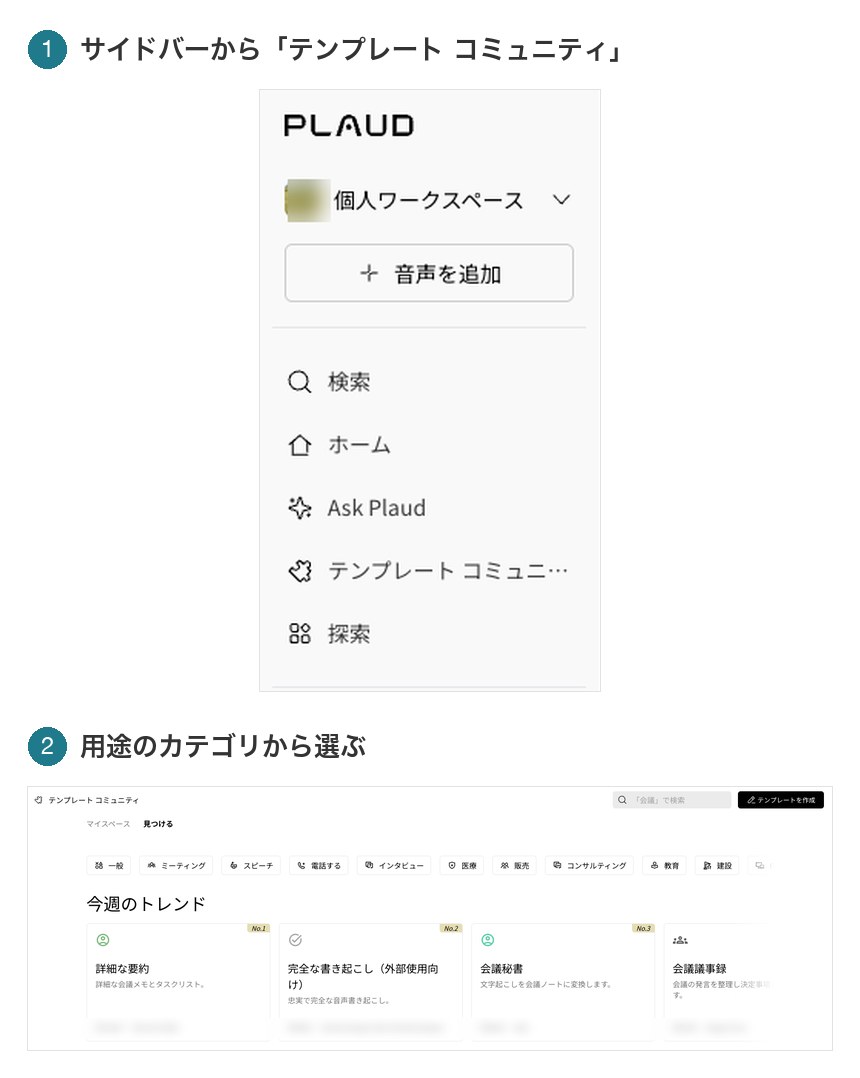
心強い仕組みですが、初日に全部を見比べようとすると時間が溶けます。私自身、最初は見比べに時間を使いました。
おすすめは、自分が一番よく録る場面をひとつ決めて、そのテンプレートだけで1週間回すことです。合わないと分かってから変えるほうが、迷いながら選ぶより早いと感じています。テンプレートや業界選択を育ててみた話はパーソナライズ機能のレビューにまとめています。
4. 言語の設定を最初に確認しておく
多言語対応の製品ほど、自分が使う言語で処理される状態かを一度見ておく価値があります。
PLAUDは公式に112言語対応と記載されています。対応範囲の広さは利点ですが、その分「自分の環境がどうなっているか」は最初に見ておきたいところです。1本目の大事な録音を終えてから気づくと、手間が増えます。
5. 本番の前に「捨て録音」を1本通しておく
録音して終わりではなく、要約が出てくるところまで一度通してください。
1分で構いません。適当に話して、文字起こしと要約が手元に届くまでを確認します。これをやらずに本番へ持ち込むと、うまくいかなかったときに取り返しがつきません。録音は撮り直せない作業です。私は初めての会場で使うときは、今でもこれをやります。
逆に、初日にやらなくていいことは?
全機能を触ろうとしないことです。
- テンプレートの自作は後回しで構いません。何度か使ってからでないと、何を足したいかが自分でも分からないからです
- パソコン側のアプリも、必要になってから入れれば十分です。私はしばらく使ってから導入して、そこで作業効率が変わりました(デスクトップ版の使い勝手はこちら)
正直に書いておくと、設定画面のアイコンは私には分かりにくく、目的の項目にたどり着くまで少し迷いました。初日に全部を把握しようとせず、上の5つだけ決めて使い始めるほうが早く手に馴染みます。
2ヶ月使って「最初にやっておけばよかった」と思ったこと
ひとつあります。録音データがどこに保存され、どう扱われるかを、最初に確認しておくことです。
アプリの設定には、データの転送方法と並んで「プライバシーとセキュリティー」の項目があります。私は最初、ここを素通りしていました。
仕事の打ち合わせを録るなら、同席者や社内から「それはどこに保存されるのか」と聞かれる場面が出てきます。そのときに調べ始めるより、先に把握しておくほうが落ち着いて答えられます。PLAUDについては公式情報をもとに保存先・暗号化・AI学習の扱いを整理した記事があるので、購入直後に一度読んでおくことをおすすめします。
まとめ:最初の30分の使い方で、その後が変わる
初日に決めておきたい5つを、もう一度並べます。
1. 自動転送をオンにする(いちばん効果が大きい)2. 業界の選択と用語登録を、録音を始める前に済ませる3. 要約テンプレートはひとつだけ決めて始める4. 言語の設定を最初に確認しておく5. 本番の前に捨て録音を1本通しておく
どれも数分で終わります。接続の手順は公式サポートに任せて、この5つに時間を使うほうが、あとが楽になります。
まだ検討中の段階ならAIボイスレコーダーの選び方を、すでに手元にある人は本体を2ヶ月使ったレビューをあわせてどうぞ。
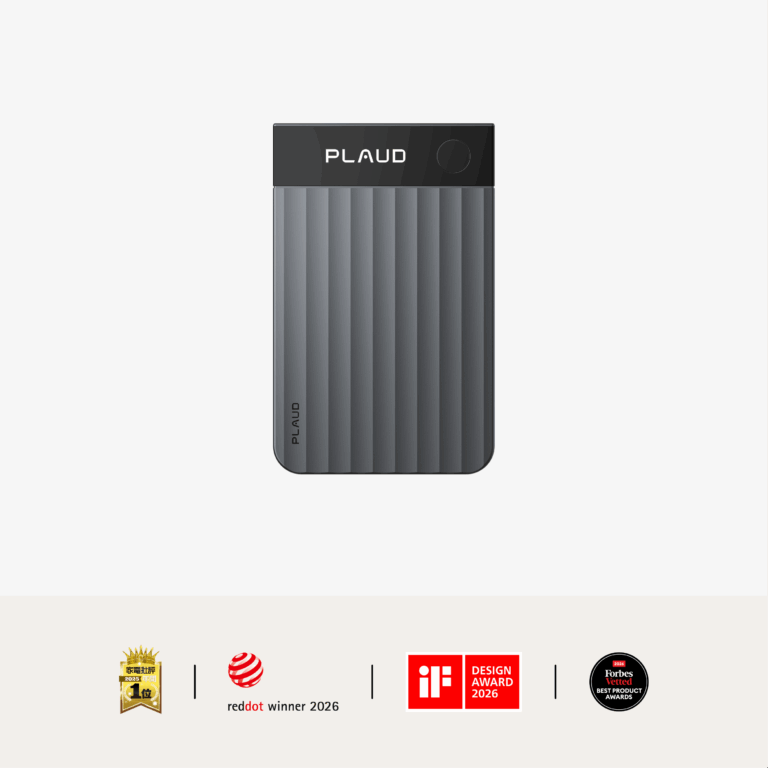
Plaud Note Pro
PLAUDより当サイト読者向けに5%OFFクーポンをいただきました
MRNXWCPG2ZVN
下の「Plaud公式ストアで見る」ボタンから進むと自動で適用されます(手動の場合は決済前の画面でこのコードを入力)。公式ストアの全製品が対象です。他のクーポンとの併用はできませんが、セール時は併用できます
価格・在庫・キャンペーンは各ストアの販売ページでご確認ください
参考文献
- Plaud公式ブログ「Plaud Note Proとは?」(2026年7月24日確認)
- Plaud公式 デバイス比較ページ(2026年7月24日確認)
※本記事は執筆時点(2026年7月)に公式情報で確認できた内容と、運営者の使用経験に基づく整理です。アプリの画面構成や設定項目の名称、対応プランは更新されることがあるため、具体的な操作手順は各公式サポートページでご確認ください。