会議の文字起こしを開いたら、全部が「話者1」「話者2」で並んでいた。読めば分かるけれど、そのまま人に渡せる形ではありません。この名前を当て直す作業をどう減らすかは、3社でまったく考え方が違いました。
声を覚えて次から自動で当てる製品、手で当てる代わりに分析まで見せる製品、最初から自動で分ける製品があります。名前を当て直す作業は地味なわりに毎回発生するので、ここの設計は使い心地に直結します。
固有名詞の表記を直す話は文字起こしで名前が毎回違う字になる?単語を登録する前に知っておくことに書きました。同じ「名前」でも、誰が言ったかの特定は別の仕組みで動いています。
当て方は「学習」「手動」「自動判別」に分かれる
先に全体像です。
| 製品 | 名前の当て方 | 事前登録 |
|---|---|---|
| PLAUD | 付けたラベルから声を学習し、次の録音に自動適用 | 自分の声のみ登録可 |
| Notta | 文字起こし後に手で割り当てる | 話者リストに追加していく |
| AutoMemo | 録音を自動で話者ごとに分ける | 記載を確認できず |
PLAUDだけが「使うほど手間が減る」形です。NottaとAutoMemoは、当てる作業そのものの位置が違います。
PLAUDは声を覚えて、次から自動で当てる
PLAUDの公式ヘルプによると、話者名の自動識別は「話者識別を付けた録音から声の識別を学習し、その話者識別を今後の録音に自動的に適用します」という仕組みです。処理する録音が多いほど精度が上がるとされています。
自分の声だけは先に登録できます。 設定から自分の声プロフィールを作り、30秒以上話して登録する形です。
他の人の声は、事前に登録できません。 公式は「他の話者の声プロフィールを手動で追加する必要はありません。Plaud は、個々の録音で付けた話者識別から学習します」と書いています。1つの録音で名前を付ければ、次からその声を識別するようになる、という順番です。取引先の声をあらかじめ登録しておく、という使い方はできない作りです。
引き継ぎたい場合は「話者ラベルを同期」をオンにします。逆に、録音ごとに毎回付け直したいならオフにできます。
話者識別は声の特徴を見ているため、言語に関係なく動きます。日本語と英語が混ざる会議でも、話者の切り分け自体は同じように働くということです。
注意したいのは、ここでも「あとからは適用されない」点です。公式は「すでに生成された文字起こしに後から追加することはできません」としており、既存の録音に適用するには再文字起こしが必要になります。再文字起こしは文字起こし分数を消費するので、文字起こしの残り時間が足りない?自動化する前に、何がどう減るかを確かめるで書いた残量の話がそのまま関わってきます。(2026年10月追記:PLAUDのアプリ4.0以降は、再文字起こしに分数もクレジットも使いません。アプリ4.0のやり直しの記事にまとめています)
Nottaは手で当てて、話し方まで数字にする
Nottaは文字起こしのあとに、話者を手で割り当てる形です。公式ヘルプによると、すべてのプランで利用できます。
話者名をクリックするとドロップダウンが開き、既存の話者から選べます。リストにない相手は、名前を入力して「話者として登録します」で追加します。話者名の編集と削除もできます。録音中と文字起こし中は変更できない、という制約が明記されています。
手で当てる代わりに、Nottaには会話分析があります。話者の登録を終えたあとにクリックすると、各話者の発言時間の割合が確認できます。さらに詳細分析では、話速・発話割合・発話回数・最長発話時間まで見られるとされています。
もうひとつ実務で使えそうなのが、特定の話者の発言だけを再生する機能です。聞きたい話者にチェックを入れると、その人の発言だけがハイライトされ、再生ボタンを押すとハイライトされていない部分はスキップされます。長い会議から特定の人の発言だけを拾いたいときに向いていそうです。
AutoMemoは人数を制限しないが、短い発言に弱い
オートメモは、録音を自動で話者ごとに分ける形です。
人数について、ソースネクストの公式サポートははっきり答えています。「話者判別に人数制限はある?」という質問に対し、「いいえ、ありません。ただし、人数が多くなるにつれ正しく判定できないこともあります。」という回答です。
理由も書かれていて、人数が増えると一人当たりの発言時間が減るため、AIが学習できる量が少なくなり、正しく判定できない可能性が増すとされています。上限は無いが、大人数になるほど厳しくなる、という素直な説明だと思います。
なお、話者に名前を事前登録する仕組みがあるかどうかは、公式サポートで記載を確認できませんでした(2026年8月24日時点)。見つけられなかっただけかもしれません。
その仕組みが意味を持つのは、どんな場面か
3つの当て方は、それぞれ別の状況で差になります。
声を学習する形(PLAUD)が噛み合うのは、同じ顔ぶれで繰り返し録る場合です。 定例会議、固定のチーム、担当が決まっている顧客との打ち合わせ。最初の1回だけ名前を付ければ、次から自動で当たるようになります。反対に、毎回初対面の相手を録るなら学習が積み上がらないので、この形の利点は出にくいと考えています。
手で当てる形(Notta)が噛み合うのは、記録の正確さを人が担保したい場合と、話し方そのものを見たい場合です。 発言時間の割合や発話回数が数字で出るので、「特定の人ばかり話していないか」を確認したい会議体や、インタビューの分析には向いていそうです。全プランで使える点も、少人数から始めるときには扱いやすい条件です。
自動で分ける形(AutoMemo)が噛み合うのは、人数が読めない場を録る場合です。 上限が設定されていないので、参加者が何人になるか事前に分からない説明会や座談会でも、まず分けてもらうところから始められます。ただし一人あたりの発言が短くなるほど判定は難しくなるので、全員が少しずつ話す場では期待しすぎないほうがよさそうです。
録音環境そのものを整える話はAIボイスレコーダーの文字起こし精度を上げるには?誤変換を減らす4つの設定にまとめてあります。話者の切り分けは声が重なると難しくなるので、そちらも合わせて考える価値があります。
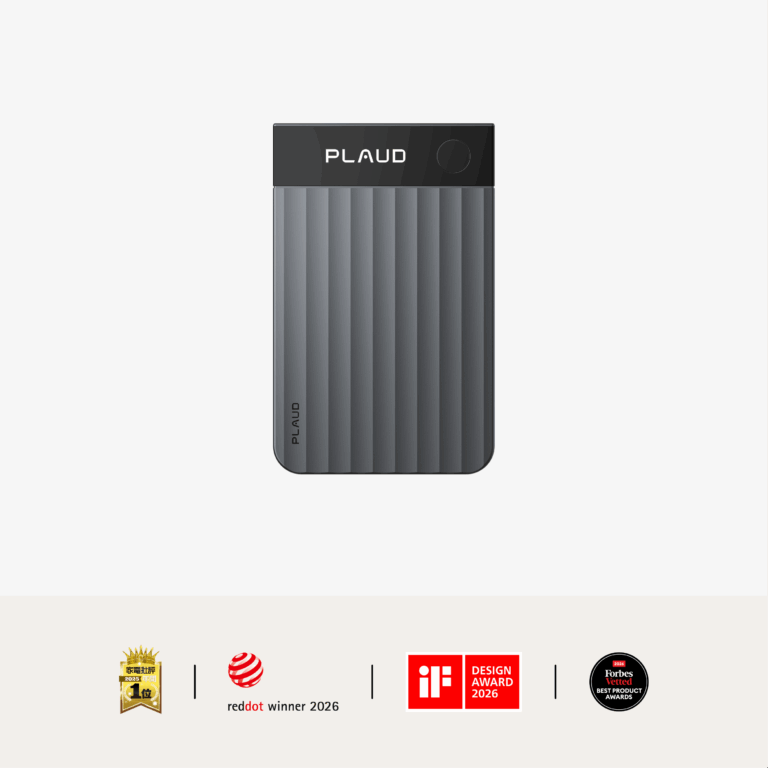
Plaud Note Pro
PLAUDより当サイト読者向けに5%OFFクーポンをいただきました
MRNXWCPG2ZVN
下の「Plaud公式ストアで見る」ボタンから進むと自動で適用されます(手動の場合は決済前の画面でこのコードを入力)。公式ストアの全製品が対象です。他のクーポンとの併用はできませんが、セール時は併用できます
価格・在庫・キャンペーンは各ストアの販売ページでご確認ください
まとめ
- 名前の当て方は3通り。PLAUDは声を学習して次から自動、Nottaは手で割り当て、AutoMemoは自動で分ける
- PLAUDは自分の声だけ事前登録でき、他の人の声は録音でラベルを付けることで覚えていく
- PLAUDの話者識別は既存の文字起こしには後から追加できない。適用には再文字起こしが必要
- Nottaは全プランで使え、会話分析で話速・発話割合・発話回数・最長発話時間まで確認できる
- AutoMemoは人数に制限がないが、一人あたりの発言が短いほど判定は難しくなる
同じ顔ぶれで繰り返し録るのか、毎回違う人を録るのか。ここを先に決めると、どの仕組みが自分の使い方に合うかは絞れると考えています。
参考文献
- 話者名の自動識別 – Plaud Support(2026年8月24日確認)
- 話者を管理する – Notta ヘルプセンター(2026年8月24日確認)
- 話者判別に人数制限はある? – ソースネクスト 総合サポート(2026年8月24日確認)
各社の仕様は変更されることがあります。本記事は上記の確認日時点で公式ヘルプに記載されていた内容にもとづいており、実機で話者識別を比較したものではありません。