会議のたびに同じ取引先の名前が違う字で出てきて、あとから検索しても引っかからない。対処として真っ先に出てくるのは単語の事前登録ですが、ここには分かれ道が2つあります。登録の「形」が製品ごとに違うことと、登録した時点より前に録ったものは直らないことです。
この2つを知らずに登録すると、直ったつもりで直っていない状態になります。固有名詞の誤変換は、読み直す手間より、あとから探せなくなるほうが痛いところです。
登録そのものの基本はAIボイスレコーダーの文字起こし精度を上げるには?誤変換を減らす4つの設定に書きました。この記事はその先の話です。
登録できるのは「表記」か、「読みと表記」か
まず、登録するときに何を渡せるかが違います。
PLAUDのカスタム用語は、表記だけを登録します。公式ヘルプは「文字起こしに表示したいとおりに用語を正確に入力します」と書いており、あわせて大文字・小文字を区別すると明記しています。iPhone と iphone は別の2つのエントリとして扱われます。
Nottaの単語登録は、「読み」と「表記」のペアで登録します。「きょうと」に対して「京都」のように、音と字を対応させる形です。公式は読みの揺れについて「きょうと・きょーと・きょおと・キョウト・キョート」は同一扱いになるため、いずれか1つ登録すれば足りるとしています。
この差は、うまくいかなかったときの打ち手に出ます。
PLAUDの公式ヘルプは制限として発音ヒントには対応していないと明記しています。読みを渡せないので、音が想定と大きく違う語は登録しても外れることがあります。公式が挙げている回避策は、音に近い別の表記で登録してみる、というものです。
もうひとつ、PLAUDは複数の表記を1つの出力にまとめること(マッピング)ができません。誤変換されやすい語にありがちな表記が複数ある場合は、最もよく話される形を登録したうえで、別の表記も個別のエントリとして足す形になります。
登録しても、もう録った分は直らない
ここが一番見落としやすいところだと考えています。
PLAUDの公式ヘルプは、カスタム用語について「新しい録音のみが対象です」と書いています。すでに処理済みの録音には自動では反映されません。古い録音を直したい場合は、用語を保存してからもう一度文字起こしをする必要があります。
そして再文字起こしには文字起こし分数がかかります。公式は「処理が開始された時点で文字起こし分数を減算します」としているので、過去の録音をまとめて直そうとすると、その分だけ残量が減ります。分数の考え方は文字起こしの残り時間が足りない?自動化する前に、何がどう減るかを確かめるにまとめました。(2026年10月追記:PLAUDのアプリ4.0以降は、再文字起こしに分数もクレジットも使いません。アプリ4.0のやり直しの記事にまとめています)
Nottaも「登録した単語は、今後新しく作成される文字起こし結果に適用されます」としており、この点は同じです。
ただしNottaには別ルートがあります。公式ヘルプによると、文字起こしデータの詳細画面で誤認識された文字列を選択し、そこから「単語登録する」を選ぶと、読みと表記を入力したうえで「登録&すべて置換」が実行できます。今開いているデータの中は置換で直しつつ、次回以降のために辞書へも登録する、という一手です。
つまり「もう録った分」への対処は、PLAUDが録り直し(再文字起こし)、Nottaが置換、という違いになります。
AutoMemoは登録せず、あとから直す
オートメモには事前登録の仕組みがありません。
ソースネクストの公式サポートは、よく使う単語をキーワード登録できるかという質問に対して「現状キーワード登録機能は提供しておりません」と回答しています。代わりに案内されているのは、文字起こしのあとにブラウザ上で直接編集する方法と、テキストファイルとしてダウンロードしてWord等の一括置換を使う方法の2つです。
事前登録がないぶん、準備なしで使い始められて、直すのは全部あとから、という設計だと読めます。固有名詞が毎回同じ顔ぶれで出てくる仕事なら事前登録のある製品が向きますし、相手が毎回変わるなら差はそれほど出ないかもしれません。
登録できる数には上限があり、考え方も違う
上限は次のとおりです。
| 製品 | 登録できる数 |
|---|---|
| PLAUD カスタム用語 | 最大500語 |
| Notta 単語登録 | フリー3個 / プレミアム200個 / ビジネス1,000個 / エンタープライズはカスタマイズ |
| AutoMemo | 事前登録の機能なし |
Nottaはプランで大きく変わります。フリープランは3個までなので、試すことはできても運用には足りないと考えたほうがよさそうです。ビジネスプラン以上ではCSVやExcelでの一括登録も使えます。
PLAUDは一律500語で、公式は上限に達したときの考え方まで書いています。不要な用語を削除し、誤認識されやすい語と、その録音にとって重要な語を優先して残す、という方針です。全部入れるのではなく選ぶ、という前提になっています。
なおPLAUDには法務・医療・テクノロジーの業界プリセットがあり、これを土台にして自分の用語を足すことができます。設定はアカウントに同期されるので、ログインしたどの端末でも同じ辞書が使われます。
登録した語が、どこまで反映されるか
登録した用語が全部の出力に等しく反映されるわけではない、という点も公式に書かれています。
PLAUDのヘルプによると、カスタム用語はまず raw transcript の段階で適用され、そこから作られる整形済みテキストや要約にも引き継がれます。一方でアウトラインや自動生成タイトルへの反映は限定的で、AIが用語を言い換えたり省いたりすることがあるとされています。
公式は、タイトルの正確さが必要な場合はカスタム用語に頼らず、処理後に手動で録音名を変更するよう案内しています。登録は文字起こし本文のためのもので、見出しまでは保証しないと考えておくのが実際に近そうです。
まとめ
固有名詞の誤変換を減らしたいときに、登録する前に確かめたいことを4つに絞ります。
- 何を登録できるか。 PLAUDは表記のみで大文字・小文字を区別、Nottaは読みと表記のペア。読みを渡せるかどうかで、外れたときの打ち手が変わります
- もう録った分をどうするか。 どちらも新しい録音が対象です。PLAUDは再文字起こしが必要(分数がかかるのはアプリ3.30以前。4.0以降は無料)、Nottaは詳細画面から登録と一括置換ができます
- 上限がいくつか。 PLAUDは500語、Nottaはプラン次第(フリーは3個)。オートメモは事前登録の機能そのものがなく、あとから置換する設計です
- どこまで反映されるか。 本文には効果が出ますが、アウトラインや自動生成タイトルは限定的とされています
登録は、次に録るもののための準備です。今日の会議で崩れた名前は、今日のうちに登録しておくと明日から変わります。逆に言えば、登録を後回しにしている間に録ったものは、あとで手当てが必要になります。
言語の設定を間違えたときの録り直しについては英語が混じる会議、AIの文字起こしは使える?対応言語数を見ても答えは出ないでも触れています。
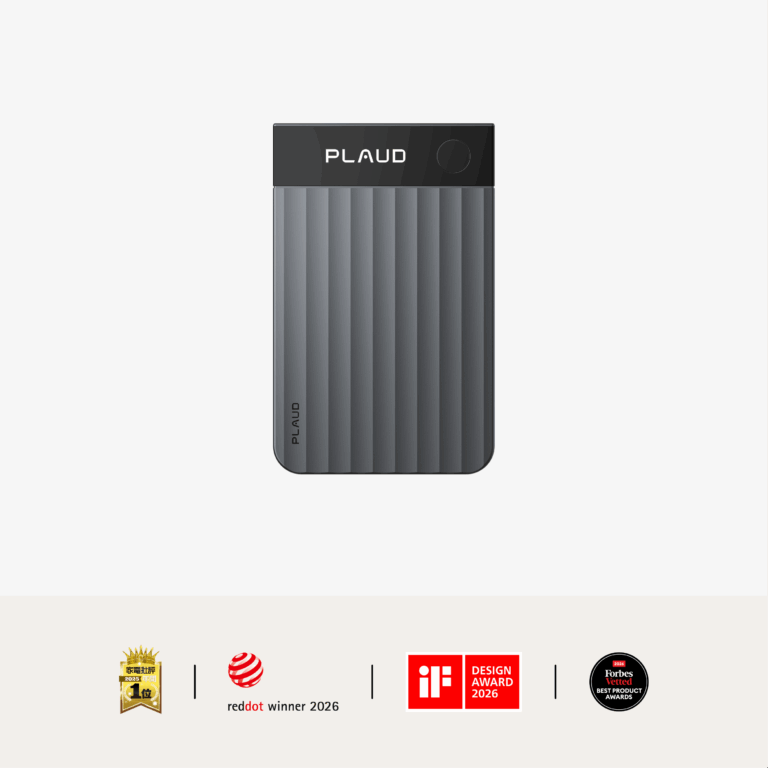
Plaud Note Pro
PLAUDより当サイト読者向けに5%OFFクーポンをいただきました
MRNXWCPG2ZVN
下の「Plaud公式ストアで見る」ボタンから進むと自動で適用されます(手動の場合は決済前の画面でこのコードを入力)。公式ストアの全製品が対象です。他のクーポンとの併用はできませんが、セール時は併用できます
価格・在庫・キャンペーンは各ストアの販売ページでご確認ください
参考文献
- カスタム用語 – Plaud Support(2026年8月22日確認)
- 単語登録の方法┃日本語用 – Notta ヘルプセンター(2026年8月22日確認)
- よく使う単語をキーワード登録することはできる?「オートメモ共通」 – ソースネクスト(2026年8月22日確認)
- 文字起こし分数とは何のためのものですか? – Plaud Support(2026年8月20日確認)
各社の仕様は変更されることがあります。本記事は上記の確認日時点で公式ヘルプに記載されていた内容にもとづいており、実機で登録や比較を行ったものではありません。