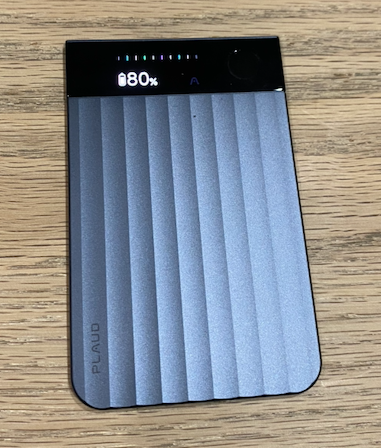
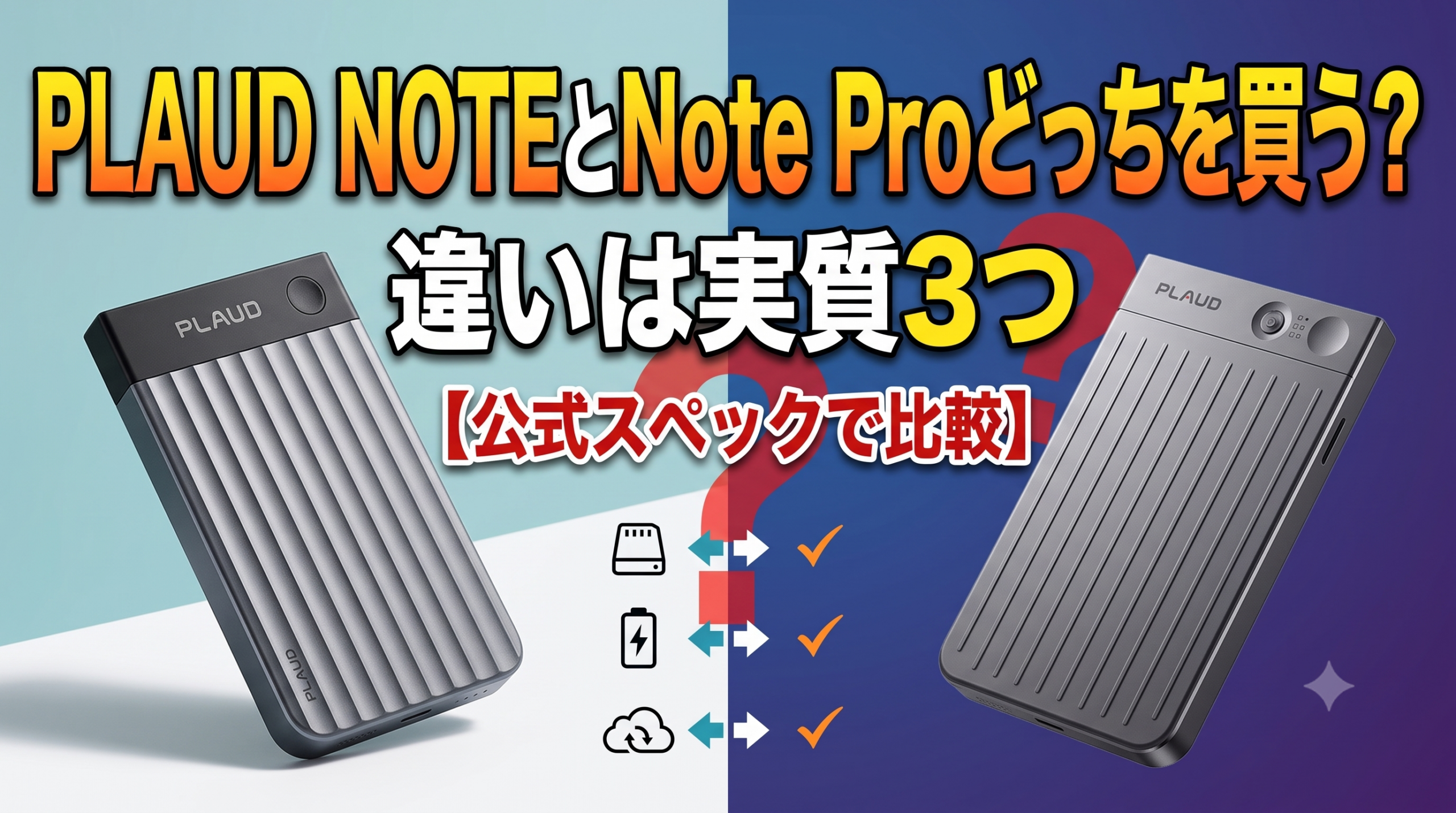
前回のPlaud Note Pro本体レビューで、「これは買った瞬間ではなく、育てた後に本領を発揮する道具だ」と書きました。
今回はその「育てる場所」の話です。Plaudにはスマホアプリとは別に、PCのブラウザから使えるデスクトップ版があり、録音デバイスとしてのPlaudの実力の半分以上は、実はこちら側にあるというのが1ヶ月使った実感です。
デスクトップ版でできること(概観)
- 録音データの管理(要約の反映・不要データの消去)
- 要約テンプレートの作成・管理
- カスタム用語の登録
- 自分の業界の選択(文字起こしのチューニング)
- 利用可能時間(プランの残り)の確認
スマホアプリでもできることは多いのですが、私の使い分けはシンプルで、「録音は本体とスマホ、管理と育成はPC」です。
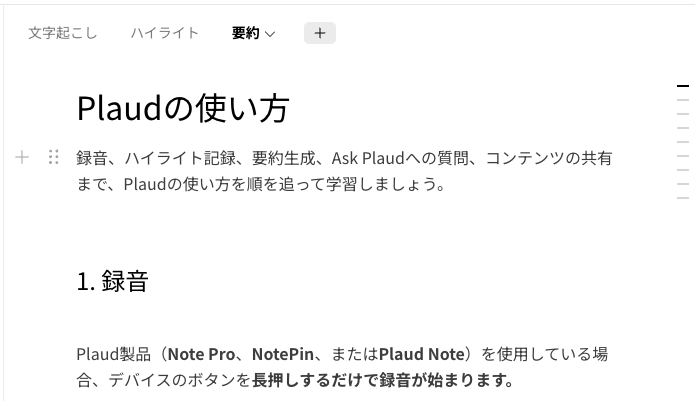
推しポイント1: カスタム用語の登録は、PCでやる作業
本体レビューで「誤変換は単語登録で育てて減らす」と書きましたが、これはその実践編です。
ネットで「自分の業界 用語 一覧」のようなリストを検索して、コピーして、デスクトップ版に貼り付ける——この流れがPCだと圧倒的にやりやすい。スマホで1語ずつ入力するのとは、作業効率がまるで違います。
さらに設定には「業界の選択」があり、自分の業界を選んでおくと文字起こしの精度が体感で上がりました。専門用語の多い仕事の人ほど、最初にここを済ませておく価値があります。
推しポイント2: Ask Plaud——録音が「検索できる資産」に変わる
デスクトップ版の目玉が Ask Plaud(ベータ) です。フォルダに溜まった録音やノートの内容について、チャット形式で質問して検索・深掘りができます。
試しに「Plaudの使い方について」と質問してみると、保存されている全ファイルをスキャンした上で、要点を構造化した回答が返ってきました。
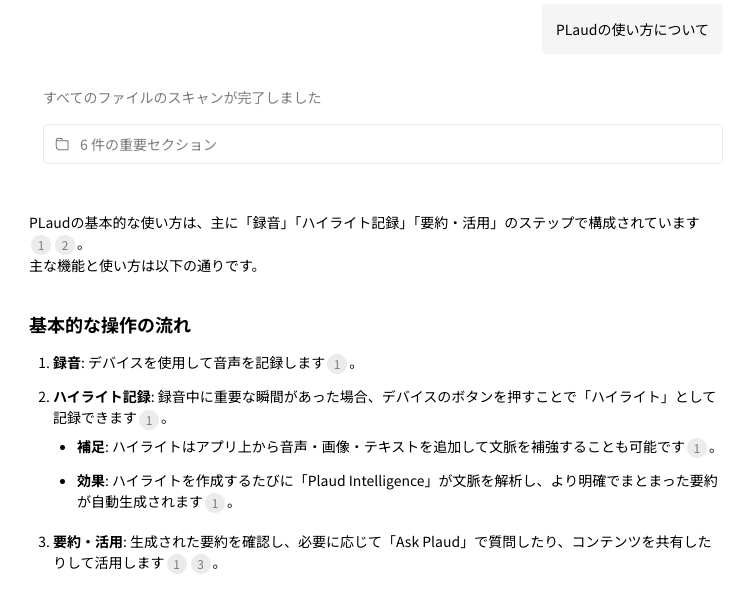
感覚としてはGoogleのNotebookLMに近い使い心地です。録音した会議やメモが「録りっぱなし・聞きっぱなし」で終わらず、あとから対話で掘り返せる知識のストックになる——これは録音デバイスとの付き合い方を一段変える機能だと感じています。
テンプレート コミュニティ: 他の人の「型」を覗ける
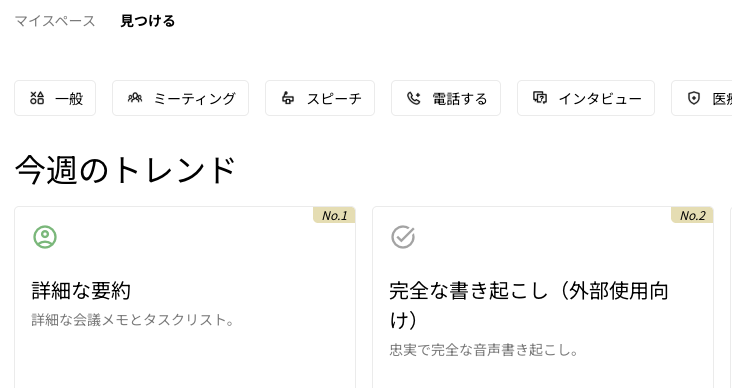
他のユーザーが作った要約テンプレートを探して使える機能もあります。ミーティング・スピーチ・電話・インタビューといったカテゴリがあり、トレンドのテンプレートも表示されます。(もっと全体を表示したかったのですが個人名も記載されているので部分的に表示してます)
正直に言うと、私の用途にドンピシャのものは見つかりませんでした。ただ、「他の人はこういう切り口で要約させているのか」という参考には十分なります。
そして、ドンピシャが無いなら作ればいい。テンプレートの自作こそがPlaudの本領だと思っていて、ChatGPTやClaudeと組み合わせた自作の手順は、次回の記事で詳しく書く予定です。
気になった点
現時点で大きな不満はありません。強いて挙げるなら:
- Ask Plaudはベータ版の表記なので、挙動や精度は今後変わる可能性があります
- コミュニティのテンプレートは「そのまま使える」というより「参考にして自作する」寄りだと感じました
まとめ
- 私の使い分けは「録音は本体とスマホ、管理と育成(単語登録・業界設定・テンプレ)はデスクトップ版」
- Ask Plaudで、録音が「検索できる資産」に変わる。NotebookLM的な感覚で過去の記録と対話できます
- 次回は、この環境の仕上げになる「要約テンプレートをAIと一緒に自作する方法」を書きます
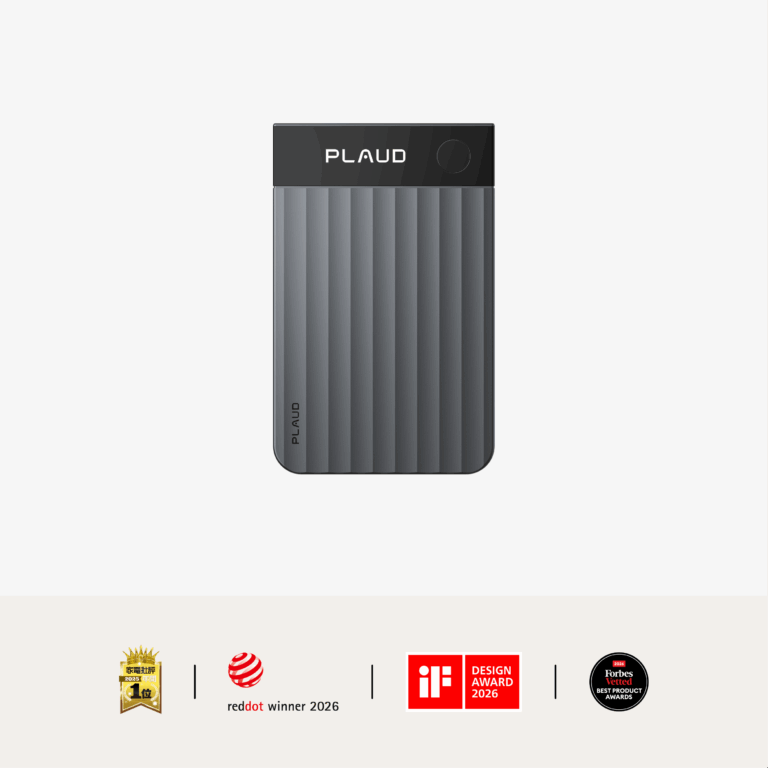
Plaud Note Pro
PLAUDより当サイト読者向けに5%OFFクーポンをいただきました
MRNXWCPG2ZVN
下の「Plaud公式ストアで見る」ボタンから進むと自動で適用されます(手動の場合は決済前の画面でこのコードを入力)。公式ストアの全製品が対象です。他のクーポンとの併用はできませんが、セール時は併用できます
価格・在庫・キャンペーンは各ストアの販売ページでご確認ください
※本記事は執筆時点(2026年7月)の個人の感想です。機能や画面はアップデートにより変わる可能性があります。