録音の許可の取り方を調べると言い方のコツが並んでいて、社内の会議ならだいたいそれで通ります。
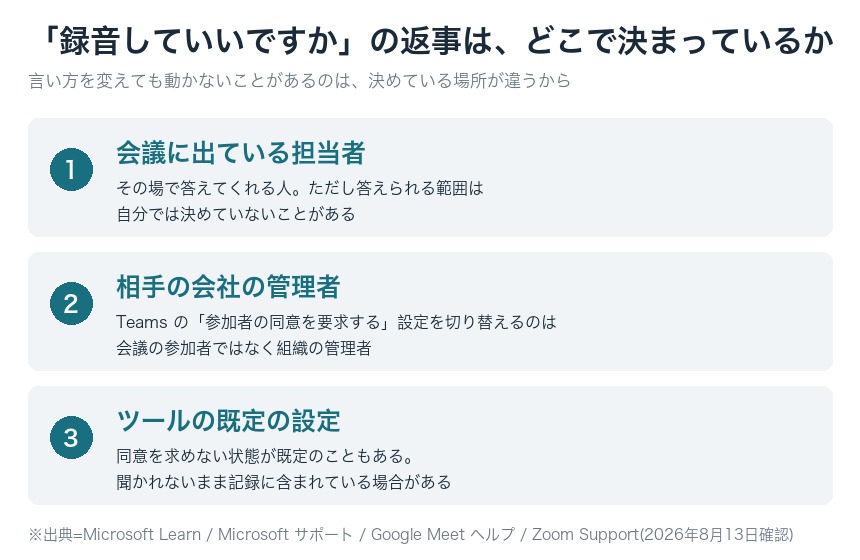
ただ、相手の会社の人が入っている会議では、言い方を変えても通らないことがあります。断られる理由の多くは、目の前の人の判断ではなく、その人の会社が先に決めていることのほうだからです。
だとすれば、用意しておくとよいのは説得の言葉ではなく、断られたときの段取りになります。
言い方を変えても通らないことがあるのはなぜ?
その会議で録音していいかどうかを、相手の会社があらかじめ決めている場合があるからです。
分かりやすいのがオンライン会議ツールです。Microsoft Teams には「レコーディングと文字起こしに参加者の同意を要求する」という設定があります。これを切り替えるのは会議に出ている人ではなく、組織の管理者です。公式ドキュメントには、この設定がオンのとき「すべての会議で、参加者がレコーディングおよび文字起こしに同意する必要があります」と書かれています。
Google Meet も同じ構造です。公式ヘルプには、そもそも会議を録画するには Google Workspace の管理者がそのアカウントに対して録画の機能を使えるようにしておく必要がある、と書かれています。
つまり、目の前の担当者が「いいですよ」と言いたくても、言える立場にない場面が実際にあります。ここで言い方を変えたり、もう一度お願いしたりしても、動かないものは動きません。粘るほど、相手を困らせるだけになります。
オンライン会議には、黙って録るという選択肢が最初からない
主要な会議ツールは、録音や録画が始まったことを参加者に知らせる仕組みを標準で持っているからです。
| ツール | 録音・録画を始めたとき | 公式の記載 |
|---|---|---|
| Microsoft Teams | 参加者全員に通知が出る | 「すべての会議参加者が、会議の記録が開始されるとすぐに、Teams デスクトップ、Web、またはモバイル アプリで通知を受け取ります。」 |
| Google Meet | 参加者に通知が出る | 「録画が開始または停止すると、参加者に通知されます」 |
| Zoom | 参加者に同意を求める表示が出る | 録音中の会議に参加したとき、またはホストが録音を始めたとき、参加者は同意を求められる |
Zoom で同意しない参加者に用意されているのは、会議から退出するという選択です。Teams でも、明示的な同意を求める設定が入っている会議で「いいえ」と答えた人は「表示のみの会議エクスペリエンス」になると公式に書かれています。話を聞くことはできますが、マイクもカメラも使えません。
ここは読み方を変えると、別のことも見えてきます。オンラインの会議で何も聞かれないまま録られていた場合、相手が黙っていたとは限らないということです。同意を求めるかどうかも設定で決まっているからです。Teams ではこの明示的な同意の設定が既定でオフになっていて、そのとき「参加者はレコーディングおよび文字起こしの同意を求められません」と公式ドキュメントに書かれています。
気持ちのいい話ではないかもしれません。ただ、誰に対して腹を立てるべきかを間違えないための知識だと考えています。
対面の会議だけが、通知の外にある
机に置いたレコーダーやスマートフォンは、相手の画面に何も表示しないからです。
オンラインでは仕組みが代わりに知らせてくれます。対面ではそれがありません。だから自分で言うしかない。順番としては、ここが一番はっきりしています。
私が使っている機材のメーカーも、商品ページに同じことを書いています。「録音を始める前に、参加者に録音する旨を伝え、同意を得てください。プライバシーを尊重し、お住まいの地域の法律を遵守してください。」
黙って録ったときに法律の上でどうなるかという話は、別の記事で扱いました。そちらでも書いたとおり、この記事でも違法かどうかの結論は出しません。ただ、取引の相手との関係という一点に絞るなら、判断材料は単純だと思います。あとから録音していたと分かったときに、その相手ともう一度仕事ができるかどうか。それだけで足ります。
断られたときの段取りは、会議が始まる前に決めておく
「では、どうしますか」をその場で考えると、たいてい何も残らないからです。
用意しておく先は、だいたい次の4つに収まります。
1. メモに切り替えると決めておく
決めておくだけで、当日の判断がなくなります。手を動かす人を先に決めておくと、なお迷いません。
2. 会議のあとに要点をメールで送り、相手に確認してもらう
いちばん確実に残るのはこれだと考えています。録音は「相手が何と言ったか」を残しますが、この方法は「何が決まったか」を相手の承認つきで残します。言った言わないを避けたいのが本当の目的なら、録音より直接的です。
3. 相手の声を録らずに、自分の理解だけを会議の直後に吹き込む
会議室を出た直後の数分で、何が決まって次に誰が何をするのかを自分の言葉で話しておきます。相手の音声は入らないので、断られた理由とぶつかりません。ボタンひとつで録り始められる機械なら、廊下でもエレベーターの前でもそのまま始められます。記憶が薄れる前に残せるという条件は、思っているより大きいと感じています。
4. 次回からは、会議の案内に最初から書いておく
当日その場で聞くより通りやすくなります。相手が社内で確認する時間を取れるからです。断られる理由が「会社が決めている」であるなら、必要なのはまさにその確認の時間です。
社外が入ると、渡す範囲は自社だけで決められない
記録の中に、相手の会社の話が混ざっているからです。
会議の文字起こしをどこまで渡すかの記事で、渡す範囲は録るときに決まると書きました。社外が入る会議では、そこにもう一段の制約が乗ります。社内で回す分には差し支えのない全文でも、相手の見積もりの根拠や、相手の社内事情が入っていることがあるからです。
そこで、許可を取るときに次の3点を一緒に伝えておくと後が楽になります。
- 何のために録るのか(議事録を作るため)
- どこまで共有するのか(自分と同席者まで、あるいは自社の担当チームまで)
- いつまで持っているのか
録音の許可の取り方を説明した記事は、たいてい「目的を正直に伝えれば快諾されます」で終わっています。ただ、相手が気にしているのは目的よりも行き先ではないかと考えています。目的だけを聞かされても、その音声がどこへ流れるのか分からなければ、判断のしようがないからです。
保存期間をまだ決めていないなら、録音データをいつ消すかの記事が手がかりになるかもしれません。残すと決めたものを後から探せる形にする話は、文字起こしの整理の記事にまとめています。
それでも切り出しにくいときの言い方は?
自分ひとりで決めた話ではない、と分かる形にすることです。
社内で切り出すときの言い方は以前の記事にまとめました。社外版で足すことがあるとすれば、この一点だと思います。
「弊社では議事録をAIで作成しておりまして」と会社の運用として伝えると、相手も社内で説明しやすくなります。個人のお願いにすると、相手は個人として断るかどうかを迫られます。会社の運用として伝えれば、相手は自社のルールと照らし合わせるだけで済みます。
相手が一人ではない場面での作法は、講義やセミナーを録音するときの記事のほうが近いかもしれません。
まとめ
- 断られる理由の多くは相手の気分ではなく、相手の会社の決めごと。言い方を変えても動かないことがある
- オンライン会議ツールは、録音や録画の開始を参加者に知らせる仕組みを持っている。逆に、同意を求めるかどうかは管理者の設定で決まっている
- 対面では通知が出ない。だから自分で言う
- 断られたときの段取り(メモに切り替える/議事録メールで確認してもらう/自分の理解だけを吹き込む/次回は案内文に書く)を、会議の前に決めておく
- 社外が入る会議では、共有する範囲と保存期間も一緒に伝える
録音を断られると、断られたこと自体が気まずくて、次の会議でも切り出しにくくなります。ただ、あれは相手個人からの返事ではないことのほうが多いのだと思います。段取りだけ先に決めておけば、断られてもその場で困りません。そのくらいの構えでいるほうが、結局は相手にも失礼がないと考えています。

Plaud Note Pro
PLAUDより当サイト読者向けに5%OFFクーポンをいただきました
MRNXWCPG2ZVN
下の「Plaud公式ストアで見る」ボタンから進むと自動で適用されます(手動の場合は決済前の画面でこのコードを入力)。公式ストアの全製品が対象です。他のクーポンとの併用はできませんが、セール時は併用できます
価格・在庫・キャンペーンは各ストアの販売ページでご確認ください
参考文献
- Microsoft Learn「記録と文字起こしの参加者契約を管理する」(2026年8月13日確認)
- Microsoft サポート「Microsoft Teams で会議を録画する」(2026年8月13日確認)
- Google Meet ヘルプ「ビデオ会議を録画する」(2026年8月13日確認)
- Zoom Support「Providing consent for recording」(2026年8月13日確認)
- Plaud公式 Note Pro 商品ページ(2026年8月13日確認)
※各ツールの仕様と管理者向けの設定項目は変更されることがあります。本記事の記載は2026年8月13日時点で公式ドキュメントを確認した内容です。実際の運用にあたっては、勤務先の規程と、相手方の求めに従ってください。