「あの話、録ったはずなんだけどな」
録音も文字起こしも残っているのに、必要になった日に限って出てこない。日時だけが並んだ一覧を上から開いていく時間は、そのまま記録の値打ちを削っていきます。
今回書くのは、探す技術ではありません。探さずに済む形で残すための3つの習慣です。どれも録音が終わった直後の数十秒で終わることばかりです。
なぜ全文検索があるのに、あとから見つからないのか?
全文検索は「言葉を覚えている人」にしか役に立たないからです。
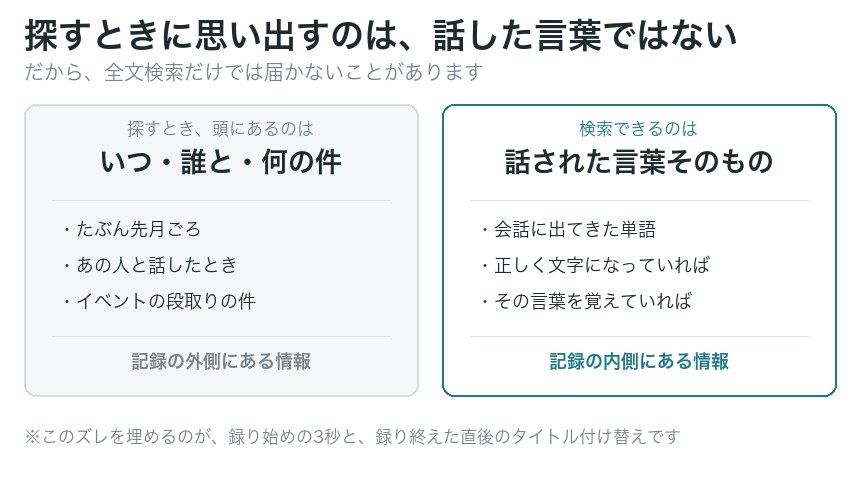
文字起こしされたデータは、原理としては全文が検索できます。ところが実際に過去の記録を探す場面で、私たちが覚えているのはそこで交わされた言葉そのものではありません。覚えているのは「たぶん先月」「あの人と話したとき」「イベントの段取りの件」といった、記録の外側にある情報です。
つまり、頭の中にある手がかりと、検索できる対象がずれています。この状態では、検索窓に何を入れればいいのかが分からず、結局は一覧を目で追うことになります。
もうひとつの理由は、記録が増える速さです。会議のたびに音声・文字起こし・要約が1セット生まれるので、置き場所を決めないまま使い続ければ、探す対象だけが単調に増えていきます。
議事録については、これまで語られてきたのはほとんどが「作る負担」の話でした。キヤノンマーケティングジャパンが2022年12月に実施した調査(有効回答1,000名、うち議事録作成経験者735サンプルを母数)では、議事録・発言録の作成に年間319.6時間を費やし、67.2%が負担を感じていると報告されています。AIボイスレコーダーはこの部分を大きく引き受けてくれました。ただ、その先の「残った記録をどう扱うか」は、あまり語られていないように見えます。
習慣1: 録り始めの3秒に、声で見出しを入れる
録音ボタンを押したら、最初に「日付・相手・用件」を一言だけ吹き込みます。
「8月3日、田中さんと、来月のイベントの段取りの件」。これだけで、文字起こしの1行目がその記録の見出しになります。あとから探すときに使う手がかりが、記録そのものの中に入るわけです。
AIの要約は、話された中身をまとめてくれます。けれども「これが何の記録なのか」という外側のラベルは、録音の中に入っていなければ作りようがありません。ここは人間が3秒で埋められる部分だと考えています。
相手がいる場面で急に吹き込むのが不自然なら、録音を始める前の、自分ひとりの状態で言っておけば十分です。会議で録音すること自体を切り出しにくい場合は、AIで議事録を録りたいと言い出しにくいときの伝え方にまとめています。
固有名詞が正しく文字になるかどうかも、この一言の精度を左右します。よく出てくる社名や人名は先に登録しておくと安定します(文字起こしの精度を上げる設定)。
習慣2: 終わった直後にタイトルを付け替える
自動で付くタイトルは、1週間後の自分には手がかりになりません。
多くの場合、記録には日時や冒頭の発言がそのままタイトルとして入ります。録った当日は思い出せますが、20件、30件と並んだときに区別がつかなくなるのはこの形式です。
付け替えるときのコツは、中身の要約ではなく探すときに思い出す言葉で書くことです。
| 付けがちなタイトル | 探しやすいタイトル |
|---|---|
| 2026-08-03 10:24 録音 | 夏祭り打ち合わせ/係の分担 |
| 会議 | 田中さん/見積もりの相談 |
| 新規プロジェクトに関する打ち合わせの記録 | 新サービス/名前を決めた回 |
右側は、要約としては不完全です。それでいいと考えています。目的は内容を伝えることではなく、一覧の中から1件を選び出すことだからです。
そして、これはその場でやらないと終わります。「あとでまとめて整理する日」は、私が知る限りやってきません。録音を止めた直後、まだその会話の記憶があるうちが唯一の機会です。
習慣3: 決まったことだけ、録音アプリの外に出す
全文も要約も録音アプリの中に置いたままにすると、探す対象が記録の数だけ増え続けます。
そこで、決まったこと・次にやることの数行だけを、普段から開いている場所に移します。カレンダーの予定欄でも、タスク管理アプリでも、いつも書いているノートでも構いません。移した先で見えていれば、そもそも探す必要がなくなります。
この形にすると、役割がはっきりします。録音と文字起こしはあとで確認するための証拠、外に出した数行が日常的に使う情報です。証拠は探せなくても困りません。困るのは、使う情報が証拠の山に埋もれているときです。
外に出す手段は用意されています。Plaudの公式ページには、共有・エクスポート・連携が機能として挙げられています。要約の形式そのものを自分の用途に寄せておくと、この作業はもっと短くなります(テンプレートと業界選択を育てた話)。
3つ全部やらないといけない?
やらなくていいと考えています。1つだけ選ぶなら、習慣2です。
理由は、かかる手間が最も小さく、それでいて一覧の見え方が確実に変わるからです。習慣1は相手のいる場面を選びますし、習慣3は移し先が決まっていないと続きません。タイトルの付け替えだけは、どんな道具を使っていても、今日から10秒でできます。
正直に書いておくと、この3つは記録を「整理」するものではありません。フォルダを作って分類したり、タグを体系立てて付けたりする方法とは別の考え方です。分類が続く人にはそちらのほうが強いはずです。ここで書いたのは、分類が続かなかった場合でも成立する最低限のやり方です。
検索やAIへの質問では代われないのか?
代わってくれる部分と、そうでない部分があります。
録音した内容にAIが答える機能は実際にあります。Plaudの公式ページには Ask Plaud という機能名が挙げられていますし、要約テンプレートは10,000種類以上、マインドマップの生成や、音声・テキスト・画像・ハイライト記録といった複数の入力にも対応すると記載されています。1本の記録の中を掘る作業は、こうした機能がかなり引き受けてくれます(実際の使用感は会議以外での使い方の記事に書きました)。
一方で、「どの記録の話なのか」を自分が言えることは、当面は前提として残るのではないかと考えています。だからこそ、記録の入口に手がかりを1つ置いておく意味があります。
まとめ
やることは3つだけです。
- 録り始めに3秒で、日付・相手・用件を吹き込む
- 録り終えた直後に、探すときの言葉でタイトルを付け替える
- 決まったことの数行だけ、普段開く場所に移す
どれも道具を買い替えずに、今日の録音から試せます。まず1つだけやるなら2番です。
買った直後にやっておく設定は初日に決めておく5つのことに、機種選びの段階で迷っているならAIボイスレコーダーの選び方にまとめています。
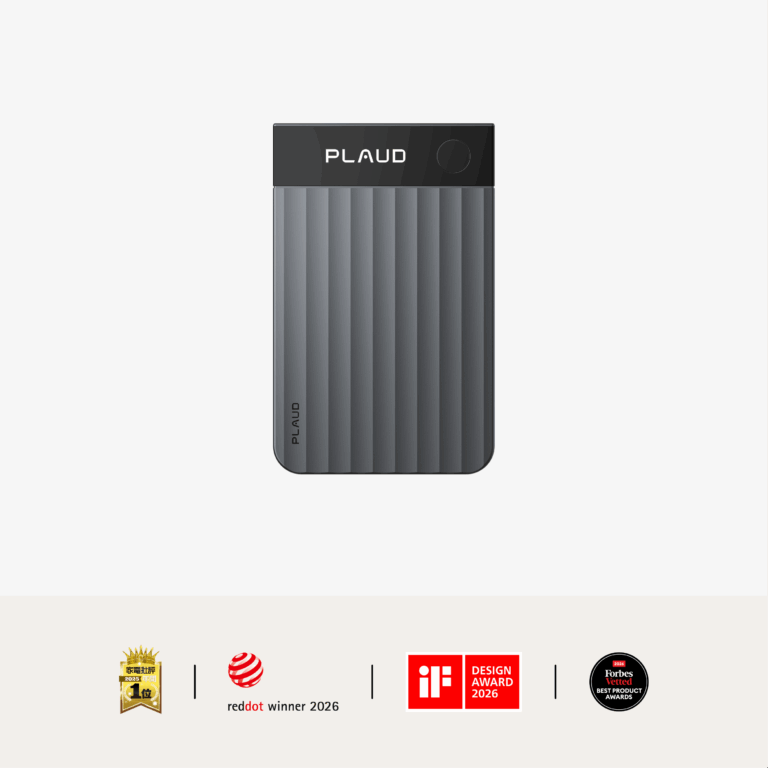
Plaud Note Pro
PLAUDより当サイト読者向けに5%OFFクーポンをいただきました
MRNXWCPG2ZVN
下の「Plaud公式ストアで見る」ボタンから進むと自動で適用されます(手動の場合は決済前の画面でこのコードを入力)。公式ストアの全製品が対象です。他のクーポンとの併用はできませんが、セール時は併用できます
価格・在庫・キャンペーンは各ストアの販売ページでご確認ください
参考文献
- キヤノンマーケティングジャパン株式会社「議事録/発言録の作成業務に関する調査」(調査期間2022年12月16日〜20日・有効回答1,000名・2026年8月3日確認)
- Plaud公式 Note Pro 商品ページ(2026年8月3日確認)
- Plaud公式トップページ(2026年8月3日確認)
※機能の名称や提供内容は更新されることがあります。導入前に公式ページで最新の内容をご確認ください。