録音を止めたあと、毎回同じ操作をしていませんか。アプリを開いて、テンプレートを選んで、生成を押す。1回なら20秒ですが、1日に何度も繰り返す仕事だと、これが地味に積み上がります。
この手間を消す機能は、主要な製品にはたいてい付いています。ただ、自動が始まる位置が製品ごとに違います。
「自動要約に対応」だけを見て選ぶと、思っていたほど手が離れません。
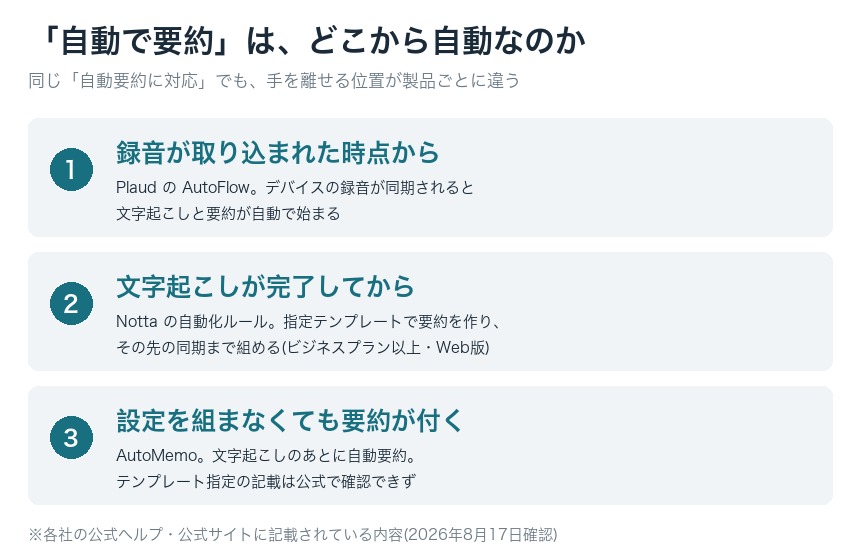
「自動で要約」は、どこから自動なのか?
録音が入った時点から動くものと、文字起こしが終わってから動くものがあります。
公式に書かれている範囲で並べてます。優劣ではなく、起点の違いとして読んでください。
| 自動が始まる起点 | 自動化で固定できるもの | 消費されるもの | |
|---|---|---|---|
| PLAUD(AutoFlow) | 録音が取り込まれた時点 | テンプレート・話者名の自動識別・音声言語・AIモデル | 文字起こしの時間(transcription minutes) |
| Notta(自動化ルール) | 文字起こしが完了した時点 | 指定テンプレートに基づくAI要約を自動作成 | AI要約の利用枠から1回分 |
| AutoMemo | 文字起こしのあと自動で要約 | 公式に記載を確認できず(2026年8月17日時点) | 要約回数 |
右端の列も見ておく価値があります。3つとも自動でやってくれる代わりに、何かを消費します。
PLAUDのAutoFlowは、録音が入った瞬間から動く
デバイスの録音が同期された時点で、文字起こしと要約が自動で始まります。
公式ヘルプの説明はこうです。「AutoFlow は、取り込まれた録音を監視し、トリガー条件に一致した録音に対して文字起こしと要約を自動で開始する自動化機能です」。用途ごとに分けて持てることも明記されています。トリガーに使える条件は3つです。
| 条件 | 公式の説明 |
|---|---|
| 開始キーワード | 録音の最初の60秒以内にキーワードが話される必要がある |
| 録音時間 | 最小の長さを設定して、AutoFlowを長い録音に限定する |
| 録音元 | 特定のPlaudデバイスやアップロード元など、録音のソースを選ぶ |
3つ目が地味に強いところです。どの端末で録ったかを条件にできるので、複数台を使い分けているなら端末ごとに違う処理を当てられます。
自分で書いたテンプレートを、そのまま自動で当てられる
ここがいちばん大きい差だと考えています。
AutoFlowの設定は3ステップで、2つ目の「実行内容」で指定できるものが公式に列挙されています。
- 文字起こし・要約のテンプレート
- 話者名の自動識別
- 音声言語
- AIモデル
テンプレートは既製のものだけではありません。PLAUDには自分でプロンプトを書いて構造を決めるカスタム要約テンプレートがあり、公式には「カスタムプロンプトを記述して、要約の構造を正確に定義します」と説明されています。
この2つが噛み合うと何が起きるか。仕事に合わせて自分で作った様式を、録音するだけで自動的に当てられるということです。しかも同じAutoFlowの中で、使うAIモデルと音声言語まで固定できます。決まった様式で記録を残す仕事では、毎回同じ形で出てくること自体に価値があるので、差が出やすいところだと思います。
私はこの機能がアップデートで追加されてから作業が明らかに短くなりました。同じ形式の記録を1日に何度も作る使い方なのですが、それまでは録音のたびにテンプレートを選ぶ操作が挟まっていました。「20秒くらいでしょう」と思っていたのに、消してみると戻れなくなる種類の手間でした。選び忘れや選び間違いも起きなくなり、あとから作り直す回数が減っています。
テンプレートそのものの選び方は、要約テンプレートはどう選ぶかの記事に書きました。AutoFlowは、そこで決めたものを自動で当てる仕組みだと考えると分かりやすいと思います。
AutoFlowを組むとぶつかる条件は?
約5分、60秒、そして「1つだけ」の3つです。
いずれも公式に書かれていますが、比較記事ではまず触れられていない部分です。
- 短い録音では発火しません。「AutoFlow は200語を超える録音(約5分以上の発話)を処理します。それより短い録音は通常どおりアップロードされますが、AutoFlow はトリガーされません」
- キーワードで振り分けるなら最初の1分が勝負です。「キーワードトリガーを使った場合は、キーワードが最初の 60 秒以内に現れる必要があります」
- 複数作っても、走るのは1つだけです。「AutoFlow は優先順に並んでいます。録音に条件が一致する最初の AutoFlow だけが実行され、それ以降はスキップされます」
3つ目は用途別にいくつも作ったときに問題になります。条件が広いものを上に置くと、下の細かいものが出番を失います。作った順ではなく、狭い条件から先に並べるのがよいのではないかと考えています。
設定できる場所も決まっていて、「AutoFlow の設定と編集は Plaud App でのみ行えます」。Web版は閲覧のみです。
消費も明記されています。「AutoFlow で実行された文字起こしは、手動で実行した場合と同じくプランの transcription minutes を消費します」。自動にすると本数が増えやすいので、残量の考え方は料金プランの記事がそのまま使えます。
Nottaの自動化は、文字起こしが終わってから
文字起こしの完了がトリガーで、そこから指定テンプレートの要約が自動で作られます。
公式ヘルプ「ワークフローの自動化」では、トリガーが「文字起こしが完了」または「フォルダ内の新しいノート」、初回アクションが「指定テンプレートに基づくAI要約を自動作成」と整理されています。
そのあとに続けられる同期先が多いのが、公式一覧を見ての特徴です。Slack、Salesforce、HubSpot、Notion、Googleドライブ、Microsoft OneDrive など12のサービスが並んでいます。要約を作って終わりではなく、その先へ流すところまで1本にできる形です。
条件も明記されています。自動化は「ビジネスプラン と エンタープライズプラン」かつ「Notta Web版」。カスタムテンプレートを作る機能自体は別ページで「プレミアムプラン、ビジネスプラン、エンタープライズプラン」とされており、自作テンプレートを作れるプランと、自動化を組めるプランが同じではありません。なお自動化ルールのページに書かれているのは要約の自動作成までで、AIモデルや音声言語をルール側で固定できるかは記載を確認できませんでした。
AutoMemoは、要約が最初から自動で付いてくる
設定を組まなくても、文字起こしのあとに要約が出る作りです。
公式サイトには「自動でテキスト化・要約し、データはクラウド上で一元管理」とあり、中身は「GPT-4o mini採用のエンジンで文字化した内容をそのまま要約。ToDoリストも生成できます」と書かれています。
要約の形式を自分で指定できるか(カスタムテンプレート)については、公式サイトと使い方ガイドを見た範囲では記載を確認できませんでした。無いという意味ではありません。書かれていないものを「できない」と書くのを避けただけです。料金プランの比較項目には「要約回数」があるので、回数に枠がある設計だとは読めます。
自分の仕事は、どこで手を離したいか?
録音を止めた時点か、文字起こしを見たあとか。ここで向くものが変わります。
- 同じ形式の記録を1日に何度も作る → 録音の同期で走る形が向きます
- PCの前にいる時間が長く、要約を他のサービスへ流したい → 文字起こし完了をトリガーにして同期まで組むほうが素直です
- 設定を組むこと自体をやりたくない → 最初から要約が付いてくるものが合います
考え方はスペック表で見るべき数字の記事と同じで、表の丸印ではなく自分の1日のどこに手作業が残るかで見ます。対応言語数の記事でも、公式のよくある質問まで降りると丸印の中身が製品ごとに違っていました。要約を探せる形にする話は文字起こしの整理の記事にあります。
まとめ
- 3製品とも自動で要約が出るが、自動が始まる起点が違う。録音の取り込み時か、文字起こしの完了後か
- PLAUDのAutoFlowは録音が入った時点から動き、自分で書いたカスタムテンプレートに加えてAIモデルと音声言語まで1つにまとめて固定できる。トリガーには録音元(どの端末で録ったか)も使える
- ただし制約もある。約5分以上の発話が要り、キーワードは最初の60秒以内、走るのは条件が一致した最初の1つだけ。作成はPlaud Appのみ
- Nottaの自動化ルールは文字起こし完了がトリガーで、その先の同期先が多い。自動化はビジネスプラン以上とWeb版、カスタムテンプレートの作成はプレミアムプラン以上が条件
- AutoMemoは設定なしで要約が付いてくる。テンプレート指定の記載は公式で確認できなかった
- 3つとも自動化の代わりに何かを消費する。自動にすると本数が増えるので、残量の考え方も一緒に決めておく
比較表の「自動要約 ◯」だけでは、この差は見えません。気になる製品があるなら、公式のよくある質問まで開いてみてください。トリガーの条件と、何が消費されるか。この2つが分かれば、自分の1日でどこまで手が離れるかは見当がつきます。
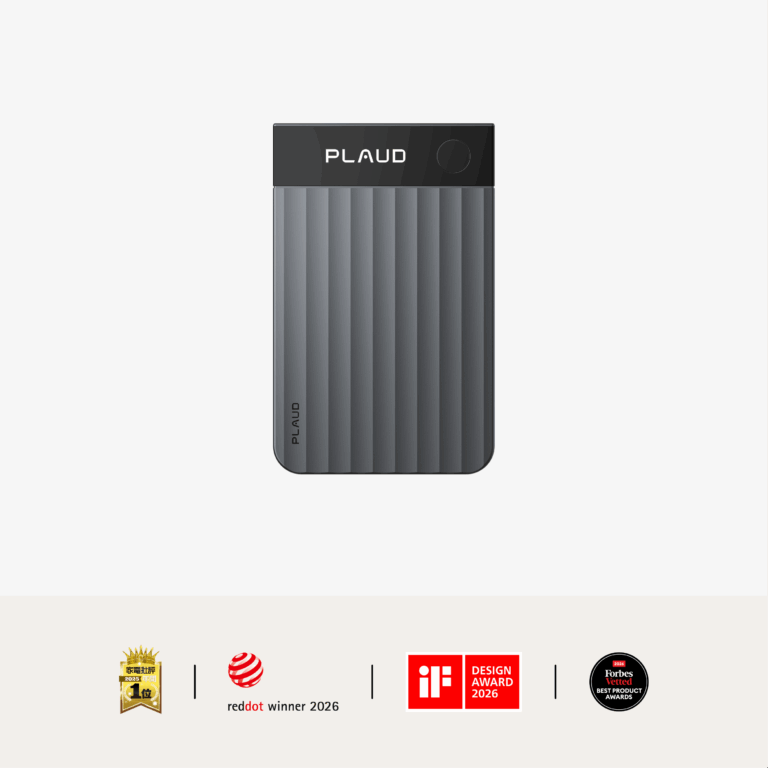
Plaud Note Pro
PLAUDより当サイト読者向けに5%OFFクーポンをいただきました
MRNXWCPG2ZVN
下の「Plaud公式ストアで見る」ボタンから進むと自動で適用されます(手動の場合は決済前の画面でこのコードを入力)。公式ストアの全製品が対象です。他のクーポンとの併用はできませんが、セール時は併用できます
価格・在庫・キャンペーンは各ストアの販売ページでご確認ください
参考文献
- Plaud公式ヘルプ「AutoFlow」(Plaud App)(2026年8月17日確認)
- Plaud公式ヘルプ「AutoFlow」(Plaud Web)(2026年8月17日確認)
- Plaud公式ヘルプ「カスタム要約テンプレート」(2026年8月17日確認)
- Notta公式ヘルプ「ワークフローの自動化」(2026年8月17日確認)
- Notta公式ヘルプ「カスタムテンプレートを作成する」(2026年8月17日確認)
- AutoMemo公式サイト(2026年8月17日確認)
- AutoMemo公式「料金プラン」(2026年8月17日確認)
※各製品の仕様・提供プランは更新されることがあります。本記事の記載は2026年8月17日時点で各社の公式情報を確認した内容です。当サイトが実際に使用しているのはPLAUDのみで、他製品については公式に記載されている仕様のみを扱い、使用感の評価は行っていません。ご検討の際は最新の公式情報をご確認ください。