机の引き出しから、急にピーッと音がする。会議の直前にアプリを開いたら、Note Proが見つからない。録音を任せている道具の調子が悪いと、それだけで落ち着かなくなるものです。
ですが、PLAUDのヘルプを症状ごとに読んでいくと、まず試すことはかなり絞れます。多くの不調で最初の一手になるのは、充電ケーブルを外した状態で録音ボタンを12秒長押しする再起動。そして突然のビープ音は、多くがiPhoneの「探す」に関係しています。
この記事では、Note Proを例に、症状ごとに試す順番を整理しました。
多くの不調で最初に試すのは、録音ボタンの12秒長押し
Note Proを再起動する方法は、とてもシンプルです。
- 充電ケーブルを外す
- 録音ボタンを12秒間長押しする
- PLAUDのロゴが表示され、録音ボタンが短く振動したら再起動の完了
この手順は、画面がつかないとき、アプリにつながらないときの、どちらのヘルプにも対処法として出てきます。困ったら、まずここから試せばいい、というわけです。
ひとつ気をつけたいのは、充電ケーブルを外してから押すこと。なお、初代のPlaud Noteは、充電しながら15秒長押しと手順が違うので、機種を確かめてから試します。
急にピーッと鳴るのは、「探す」がらみのことが多い
Note Proが突然ビープ音を鳴らすのは、多くの場合、iPhoneの「探す」の状態やBluetoothの接続、Apple IDとの紐づけに関係している、とヘルプは説明しています。挙がっている原因と直し方は次のとおり。
| 思い当たること | 直し方 |
|---|---|
| iPhoneのBluetoothを長くオフにしていた/Note ProをiPhoneから長く離していた | Plaud Appで「探す」をリセットする |
| iPhoneで別のApple IDにログインした | Note Proを紐づけたときのApple IDでログインし直す |
| スマホを買い替えたが、古いスマホの「探す」にNote Proが残っている | 古いスマホの「探す」からNote Proを削除する |
| 中古や譲り受けた本体が、前の持ち主のApple IDに紐づいたまま | 前の持ち主に「探す」から削除してもらう |
「探す」のリセットは、Plaud Appのデバイス設定から「探す」を開き、「探す」のアイコンを10秒長押しして、確認をタップするだけです。
「探す」の設定そのものと、本体をなくしたときにできることは、PLAUDをなくしたときの記事にまとめています。
アプリにつながらない、録音ボタンが押せないとき
Plaud Appの録音ボタンがグレーで押せないときは、まずホーム画面のデバイスカードを見ます。アプリの録音ボタンは、本体がアプリにつながっているときだけ使える作りです。
つながらないときは、ヘルプの手順を上から順に試します。
- 本体の電池が切れていたら、15分以上充電する
- スマホのBluetoothをオンにして、本体を近くに置く。Plaud AppにBluetoothの権限が出ているかも確かめる(Androidは位置情報の権限も)
- 録音ボタンを押して本体を起こす。初めてつなぐときは、画面にQRコードの読み取り画面が出れば準備完了
- Plaud Appを最新にする
- 充電ケーブルを外して、録音ボタンを12秒長押しで再起動する
- それでもだめなら、スマホを再起動する
一度つながっていた本体がつながらなくなったときも、流れはほぼ同じで、できればフル充電してから試すのがヘルプのおすすめです。買ってすぐに確かめておきたい設定は、初期設定の記事にまとめています。
画面がつかなくても、録音はできていることがある
画面が真っ暗なままでも、あわてる前に確かめたいことがあります。ヘルプの説明では、画面が点灯しない症状でも、充電、録音、アプリへの接続はふだんどおりできている場合があるとされています。
まずは録音ボタンを押して、アプリに録音が届くかを見る。そのうえで、次の順に確かめます。
- 画面にひびが入っていないか
- 最近、本体を落としていないか
- 12秒長押しで再起動しても、画面がつかないままか
ひびや落下に心当たりがある場合や、再起動しても戻らない場合は、PLAUDのサポートに連絡します。
充電は、付属の専用ケーブルで
Note Proは、4ピンの専用ポートで充電します。見た目が似た他社製のケーブルは合わず、本体を傷める恐れがあるとヘルプに明記されていました。本体レビューでも書いたとおり、ケーブルを忘れると充電できないのは、この薄さと引き換えの注意点です。
充電について、知っておくと迷わないことをまとめます。
- 充電中はランプが紫、満充電で緑。空の状態から約2時間
- パソコンのUSB-Cからも充電できるが、壁のコンセントにつなぐ電源アダプターのほうが安定する
- 5V/0.5Aで充電するため、ワット数の大きいアダプターを使っても速くはならない
- 本体やケーブルが異常に熱い、変なにおいがするときは、すぐに充電をやめてサポートへ
まとめ
Note Proの調子がおかしいときは、まず充電ケーブルを外して録音ボタンを12秒長押し。急なビープ音なら、iPhoneの「探す」とApple IDを確かめる。画面がつかないときは、録音できているかを先に見る。この順番を知っておくだけで、慌てる場面は減るはずです。
それでも直らないときに、サポートへの連絡がスムーズになるよう、次のものを手元にそろえておくと安心です。
- 本体のシリアル番号(外箱のラベルか、アプリのデバイス設定)
- 注文番号か請求書
- 症状が分かる動画やスクリーンショット
- 不具合の前に何があったか(ファームウェアの更新、しばらく使っていなかった、など)
録音を任せる道具だからこそ、困ったときの手順を一度知っておく。会議の前に慌てないための、小さな備えにしてはいかがでしょうか?
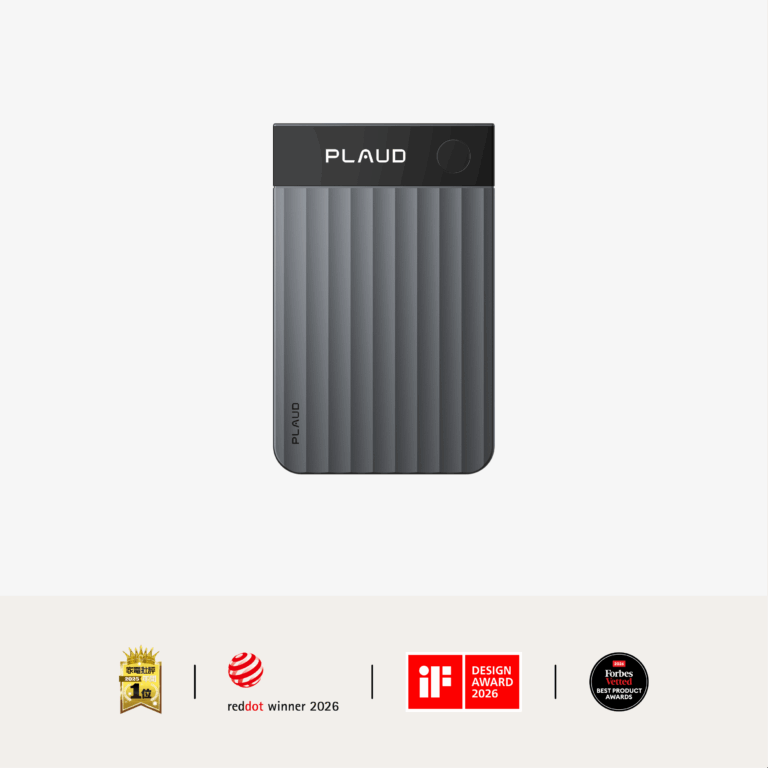
Plaud Note Pro
PLAUDより当サイト読者向けに5%OFFクーポンをいただきました
MRNXWCPG2ZVN
下の「Plaud公式ストアで見る」ボタンから進むと自動で適用されます(手動の場合は決済前の画面でこのコードを入力)。公式ストアの全製品が対象です。他のクーポンとの併用はできませんが、セール時は併用できます
価格・在庫・キャンペーンは各ストアの販売ページでご確認ください
参考文献
- Plaud ヘルプセンター「デバイスをリセットする方法は?」 https://support.plaud.ai/hc/ja/articles/50154070194073 (2026年10月19日確認)
- Plaud ヘルプセンター「Note Pro が突然ビープ音を鳴らした場合はどうすればよいですか?」 https://support.plaud.ai/hc/ja/articles/60313779712153 (2026年10月19日確認)
- Plaud ヘルプセンター「Note Pro がアプリに接続できない場合はどうすればよいですか?」 https://support.plaud.ai/hc/ja/articles/50947729670041 (2026年10月19日確認)
- Plaud ヘルプセンター「Plaud App で録音を開始できない場合」 https://support.plaud.ai/hc/ja/articles/61121104167833 (2026年10月19日確認)
- Plaud ヘルプセンター「Plaud Note Pro の画面が点灯しない場合」 https://support.plaud.ai/hc/ja/articles/61351431594777 (2026年10月19日確認)
- Plaud ヘルプセンター「デバイスを充電する」 https://support.plaud.ai/hc/ja/articles/50944474357145 (2026年10月19日確認)
- Plaud ヘルプセンター「Plaud Note がフリーズしたり反応しなくなった場合はどうすればよいですか?」 https://support.plaud.ai/hc/ja/articles/11091867649039 (2026年10月19日確認)
画面の表示や手順は、アプリやファームウェアの更新で変わることがあります。