会議が終わったあと、「新規録音 12」のままでは、翌週には何の記録か分からなくなります。そのため忘れる前にタイトルを打ち直す一手間が必要でした。
ですが、カレンダーをつないでおくとその打ち直しがなくなります。 予定のタイトルが、そのまま録音の名前になるからです。
PLAUDには Google カレンダーとつなぐ機能が最初から入っています。日本語で見つかる解説は Zapier や Notion を使った自作の連携ばかりですが、この4つに限れば、アプリの設定画面だけで完結します。
つないだ瞬間から、手作業が4か所なくなります
録音の前・直後・文字起こし・要約の4か所です。
公式ヘルプには、連携すると Plaud が予定を読み取って次のように使う、と書かれています。
| いつ | 何が起きるか |
|---|---|
| 会議の前 | 数分前にプッシュ通知が届き、録音の開始をうながす |
| 会議の終わり | 録音の停止をうながす(既定はオフ) |
| 録音の直後 | 予定のタイトルを使って、録音に自動で名前が付く |
| 文字起こし | 会議の出席者が、話者の候補として提案される |
| 要約 | 出席者・アジェンダ・時間・場所が背景情報として要約に足される |
どれも、これまで人が手でやっていたか、そもそもやれていなかったことです。
予定のタイトルが、そのまま録音の名前になります
ここがいちばん実務に近い変化だと考えています。
文字起こしの整理について書いた記事で、3つの習慣を挙げました。そのうちのひとつが「終わった直後にタイトルを付け替える」でした。あとから探せる形にするには、記憶が残っているうちに名前を直すのがいちばん確実だからです。
カレンダーをつなぐと、この習慣が要らなくなります。予定に「9月の定例/A社」と入れてあれば、録音もその名前で残ります。設定は [Auto-name files] で、既定でオンです。
照合のしかたも公式に書かれています。通知から録音を始めた場合はその予定に直接紐付き、通知を使わずに録り始めた場合は開始時刻と重なる予定に当てられます。つまり、通知を待たずに自分のタイミングで録り始めても構いません。
出席者が、話者の候補として出てきます
誰が話しているかを、ゼロから入力しなくてよくなります。
話者の当て方は製品ごとに違い、別の記事で公式仕様を並べました。PLAUDは声を覚えて次から自動で当てる作りですが、最初の一回は名前を教える必要があります。
カレンダー連携があると、その最初の一回が軽くなります。予定に入っている出席者が候補として並ぶので、選ぶだけで済みます。名字の変換に手こずることもありません(固有名詞の変換そのものを減らす方法は単語登録の記事に書きました)。
要約に、出席者とアジェンダが最初から入ります
同じ録音でも、背景を知っているAIの要約は書き方が変わります。
公式の説明では、背景情報として「出席者、アジェンダ、時間、場所」が要約に追加されます。誰と誰の会話なのかが分かっている状態で要約されるので、「参加者の一人が」ではなく名前で書かれます。アジェンダが入っていれば、話が逸れた部分と本題の区別も付きやすくなります。
要約に入れる情報を増やすという意味では、AutoFlowでテンプレートを固定するのと方向が同じです。ただしAutoFlowは録音の後から動く仕組みで、カレンダーは録音の前から動きます。前と後の両方をふさぐと、手を動かす場所がほとんど残りません!
自作の連携を組む前に、純正で足りるか見てください
Zapierや外部サービスを使えばもっと複雑なこともできます。ただ、この4つだけなら設定画面で終わります。
日本語で「PLAUD カレンダー」を調べると、Zapier や Notion をあいだに挟む方法が出てきます。それ自体は有効で、議事録を別のサービスへ流したい人には向いています。一方で、やりたいことが「録音の名前を付ける」「出席者を話者に当てる」「背景を要約に入れる」であれば、アプリの [探索] → [連携] → [Connect] だけで済みます。
つなぐ手順も、Google アカウントでログインして読み取りを許可するところまでです。新規で使い始めた人は、デバイス認証の直後に設定を促す画面が出ます。飛ばしても、あとから同じ場所に戻れば設定できます。
つなぐ前に決めておくこと
Googleカレンダー以外は今のところ対応していません。
正直に言うと、ここは人を選びます。公式には「Plaud は現在 Google カレンダー に対応しています」とあり、他のカレンダーサービスの記載はありません。仕事の予定を別のサービスで管理しているなら、この機能は届きません。
権限の話も先に見ておく価値があります。連携時に求められるのは予定の読み取りで、公式には「Plaud は予定の詳細を読み取るだけで、ユーザーに代わって予定を作成・編集・削除することはありません」と明記されています。とはいえ、仕事の予定表を外部サービスに読ませる判断そのものは、会社のルール次第です。データの保存先や暗号化についてはセキュリティの記事にまとめました。社外の人が入る会議を録るときの許可の考え方は別の記事にあります。
細かいところでは、こうした条件も公式に書かれています。
- 連携はワークスペース単位。個人とチームの両方に所属しているなら、それぞれでつなぐ
- 名前が付くのは、連携したワークスペースで作られた録音で、かつ予定の時間枠に収まる場合だけ
- 連携を解除するとリマインダーと自動命名は止まる。ただしすでに付いた名前は変わらない
まとめ
- つなぐと録音の前・直後・文字起こし・要約の4か所で手作業が減る
- いちばん変化が分かりやすいのは自動命名。「終わった直後に名前を付け替える」習慣が要らなくなる
- 出席者が話者の候補として出るので、誰が話したかの入力が軽くなる
- 要約には出席者・アジェンダ・時間・場所が背景として足される
- 対応はGoogleカレンダーのみ。連携はワークスペース単位、求められるのは予定の読み取り権限
- 自作の連携を組む前に、純正で足りる範囲かどうかを先に見る
予定表はもともと埋めているものです。それを録音側から読ませるだけで、あとから探す手間が先に消えます。
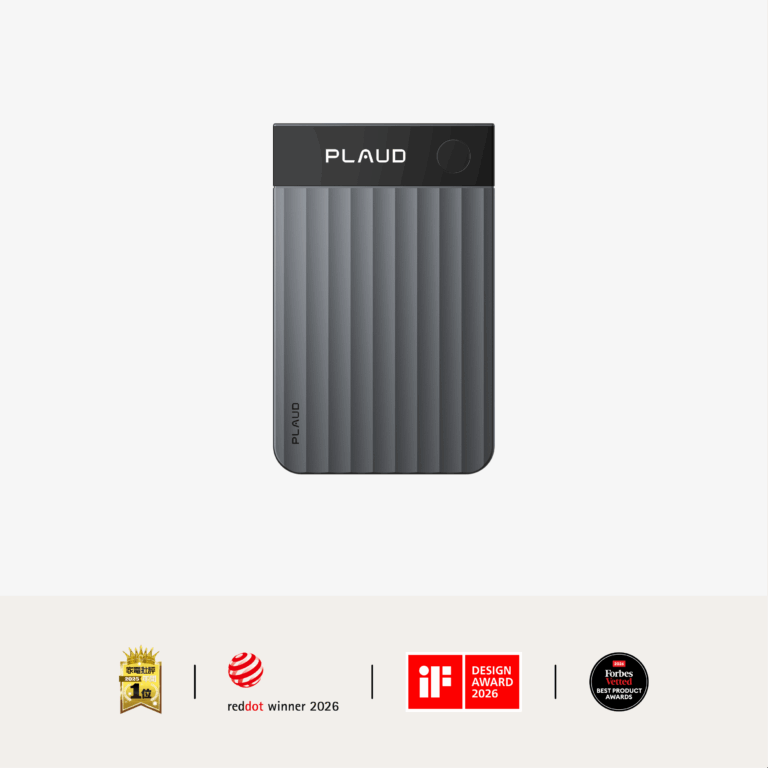
Plaud Note Pro
PLAUDより当サイト読者向けに5%OFFクーポンをいただきました
MRNXWCPG2ZVN
下の「Plaud公式ストアで見る」ボタンから進むと自動で適用されます(手動の場合は決済前の画面でこのコードを入力)。公式ストアの全製品が対象です。他のクーポンとの併用はできませんが、セール時は併用できます
価格・在庫・キャンペーンは各ストアの販売ページでご確認ください
参考文献
- Plaud公式ヘルプ「カレンダー」 https://support.plaud.ai/hc/ja/articles/57809292562585 (2026年9月1日確認)
- Plaud公式ヘルプ「AutoFlow」 https://support.plaud.ai/hc/ja/articles/50835520394009 (2026年8月31日確認)
本記事の仕様に関する記述は、2026年9月1日時点で公式ヘルプに記載されていた内容にもとづきます。アップデートで変わる可能性があるため、導入前に公式の最新情報をご確認ください。