録音を止めたあと、アプリを開いてテンプレートを選び、生成を押す。この操作が、いまは必要無くなりました。
録音を置いておくだけで、自分で作った様式のまま要約ができあがっています。
PLAUDのAutoFlowを実際の仕事で使い続けています。機能の説明と他社製品との違いは自動要約の起点をまとめた記事に書いたので、ここでは運用した結果を書きます。どの条件で走らせているか、どこで設定を元に戻したか。公式のよくある質問には出てこない実際に体験した部分です。
時短は正義!AIボイスレコーダーの真骨頂
アップデート前は録音後に毎回、マイテンプレートを選択して要約する作業を行っていました。ですがAutoFlowで予めテンプレートを指定しておくことで自分の欲しい形での要約が自動で生成されるようになり作業効率が格段に上がりました。
時短を追及していくと、クリックという大して手間でなさそうな単純な作業さえ何回削れるかに行き着きます。今回はその希望に見事に応えてくれました。
そうなると次にこだわったのはテンプレートです。
テンプレートは5回ほど作り直してから固定しました
最初の1本ではうまく決まりませんでした。5種類ほど作り直して、形が決まってから固定しています。
PLAUDには自分でプロンプトを書いて構造を決めるカスタム要約テンプレートがあり、公式には「カスタムプロンプトを記述して、要約の構造を正確に定義します」と説明されています。AutoFlowの[実行内容]では、そのテンプレートを指定して固定できます。
やってみて分かったのは、テンプレートは書いた時点では完成しないということです。実際の録音に当てると、要る項目が抜けていたり、逆に毎回空欄になる項目が出てきたりします。作っては当て、足りないものを足し、いらない見出しを削る。5回ほど繰り返して、ようやく「これでいい」と言える形になりました。
固定するのはそこからです。形が決まる前に自動化すると、中途半端な様式のまま記録だけが増えていきます。先に納得いくまで作り、決まってから自動に載せるのが早いと感じました。テンプレートそのものの決め方は要約テンプレートはどう選ぶかの記事に書きました。
合図はひとことだけ。録音の頭に言うだけです
トリガーには[開始キーワード]を使っています。録りはじめに決めた言葉をひとこと入れるだけです。
AutoFlowのトリガーは公式に3種類あります。[開始キーワード]、[録音時間]、[録音元]です。このうちキーワードを選びました。条件も明記されていて、「録音の最初の60秒以内にキーワードが話される必要があります」とあります。
運用は、録音を始めたら最初にその言葉を言う、それだけです。数回で習慣になり、いまは意識していません。手が塞がっていても声だけで済むので、これ以上ないくらい軽い操作でした!
もうひとつ条件があります。「AutoFlow は200語を超える録音(約5分以上の発話)を処理します。それより短い録音は通常どおりアップロードされますが、AutoFlow はトリガーされません」。私の使い方では対象がある程度の長さになるので、ここで困ったことはありませんでした。
自動で走る本数が増えれば、その分だけ文字起こしの時間を使います。公式にも「手動でトリガーした場合と同じく、プランの transcription minutes を消費します」とあります。残量の考え方は文字起こしの分数の記事にまとめました。
AIモデルは一度上げて、元に戻しました
ここが唯一、設定をやり直した場所です。
AutoFlowの[実行内容]では、テンプレートのほかにAIモデルも指定できます。より上位のモデルを選べたので、試してみました。賢いほうがいい要約になるだろう、という素朴な期待です。
結果は逆でした。要約の中に、こちらが言っていない単語が入りました。 文脈から補ったように見える言葉が、それらしい顔で並んでいました。
記録として残すものなので、受け入れられず元のモデルに戻しました。私が要約に求めているのは言ったことだけが残ることでした。ここは目的によって選ぶものが変わると考えています。
自動で回すときほど差が出ます。手動なら生成のたびに目が通りますが、自動だと出来上がったものを後から読むことになるからです。モデルを変えたときは、最初の数本を読み比べておく。これだけで戻す判断ができます。要約のどこに間違いが集まりやすいかは要約の直し方の記事に、固有名詞のゆれを別の方法で減らす話は単語登録の記事に書きました。
パソコンだけでは完結しません
デバイスの録音を取り込む経路は、スマートフォンかタブレットのアプリを通ります。
正直に書いておくと、ここは本当に惜しい点です。パソコンの前にいる時間が長いので、端末をつないだらそのままPCに吸い上がってくれれば早い、と思う場面があります。公式には「AutoFlow の作成と編集には Plaud App が必要です」とあります。つまりどうしてもスマホかタブレットを経由する必要があるということです。
とはいえ、取り込みさえ済めばその先は楽です。公式のプライベートクラウド同期は「録音・文字起こし・要約を Plaud App、Plaud Web、Plaud Desktop 間で同期します」と説明されていて、パソコンでは読む側に回れます。手を動かす場所と読む場所を分ける、と割り切ってからは気になりません。
この使い方なら、置いておくだけで回ります
決まった様式の記録を、繰り返し作る人に向いています。
- 同じ形式の記録を何度も作る → テンプレートを固定する価値がそのまま出ます
- 録音の頭にひとこと言える → キーワードのトリガーが使えます
- 要約を読んで確かめる時間は取れる → 自動化しても、最初の数本を読む習慣があると見落としに気づけます
逆に、200字に満たない録音が中心の人は自動では走りません。設定を組むこと自体をやりたくない場合は、テンプレートもモデルもおまかせで動く自動生成のほうが素直です。
まとめ
- 録音するだけで、自分の様式のまま要約ができあがる。
- テンプレートは一発で決まらない。5回ほど作り直して形が固まってから自動に載せる
- トリガーは[開始キーワード]が軽い。録りはじめにひとこと言うだけ。公式条件は最初の60秒以内と、200語超の発話
- AIモデルは上げれば良いわけではなかった。上位モデルで、言っていない単語が文脈から補われた。戻して解消。自動で回すなら最初の数本は読み比べておく
- 取り込みの入口はスマートフォンのアプリ。AutoFlowの作成と編集もPlaud Appのみ。読むのはWebやDesktopでもできる
設定は一度作れば、あとは録るだけです。手が離れたぶんを何に使うかは、そのあとの話になります。
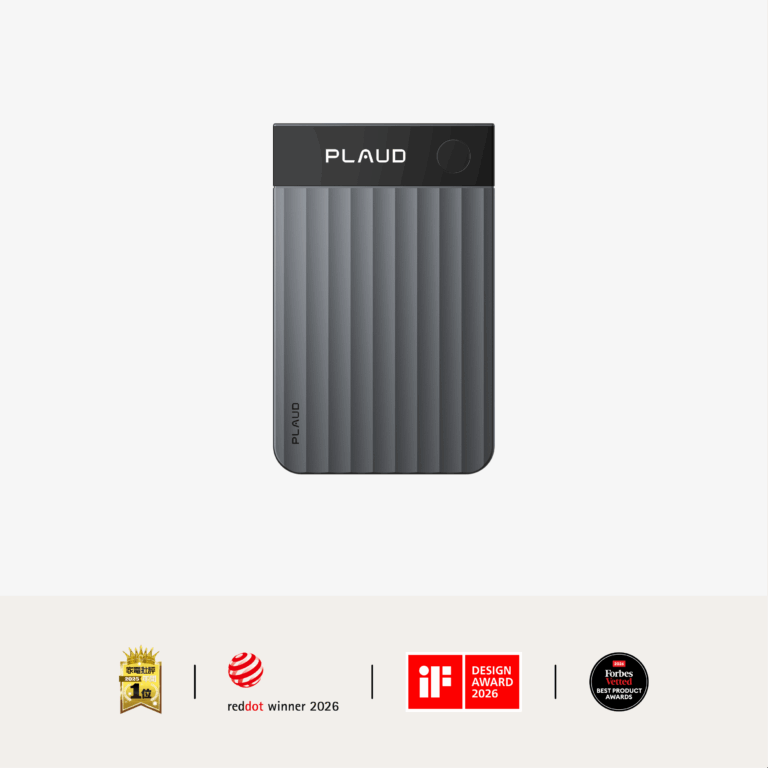
Plaud Note Pro
PLAUDより当サイト読者向けに5%OFFクーポンをいただきました
MRNXWCPG2ZVN
下の「Plaud公式ストアで見る」ボタンから進むと自動で適用されます(手動の場合は決済前の画面でこのコードを入力)。公式ストアの全製品が対象です。他のクーポンとの併用はできませんが、セール時は併用できます
価格・在庫・キャンペーンは各ストアの販売ページでご確認ください
参考文献
- Plaud公式ヘルプ「AutoFlow」(Plaud App) https://support.plaud.ai/hc/ja/articles/50835520394009 (2026年8月31日確認)
- Plaud公式ヘルプ「カスタム要約テンプレート」 https://support.plaud.ai/hc/ja/articles/50636094914841 (2026年8月17日確認)
本記事の仕様に関する記述は、2026年8月31日時点で公式ヘルプに記載されていた内容にもとづきます。アップデートで変わる可能性があるため、導入前に公式の最新情報をご確認ください。使用感は運営者自身の環境での結果です。