会議のあとで録音を聞き返すと、空調の音や隣の席の話し声にまぎれて、肝心の一言が聞き取れない。同じ会議をもう一度開くわけにもいかず、文字起こしを開いても、その部分だけ意味の通らない文が並んでいる。
ですが、録り直せない録音にも、あとから打てる手は残っています。PLAUDのアプリには、録ったあとの音声から雑音を抑えて、声を聞き取りやすくする「AI音声クリア補正」があります。まずはこれを確かめて、文字起こしをやり直すかどうかはそのあとで決める。この順番がいちばん損が少ないと考えています。
文字起こしをやり直す「再文字起こし」では、手で直したノートや要約が置き換わります(文字起こし時間もかかるのはアプリ3.30以前。2026年10月のアプリ4.0以降は無料になりました。詳しくはこちら)。この記事では、PLAUDの日本語ヘルプをもとに、聞き取りにくい録音をあとから整える手順をまとめました。
再生画面のスイッチ1つで、声が前に出る
AI音声クリア補正は、録音を再生する画面のオプションの中にあります。ヘルプの画面写真では、次の場所です。
- Plaud App で録音を開く
- 「ソース」の画面で、再生ボタンの並びにある、再生速度(1x)が表示されたボタンをタップする
- 「オプション」の「AI音声クリア補正」で、「声をクリアにする」をオンにする
ヘルプによれば、この機能がかける処理は2つ。交通音や周囲の会話のような環境音を見分けて抑える処理と、人の声を伝える周波数を取り出して明瞭にする処理です。再生が聞き取りやすくなるだけでなく、同じ処理が文字起こしの精度にも役立つと説明されています。
同じ「オプション」には再生速度もあり、0.75倍まで落とせます。早口で聞き取れない箇所は、補正をオンにしたうえで速度を落とし、15秒戻しのボタンで同じ部分を繰り返す。これだけで、拾える言葉は増えるはずです。
なお、ヘルプのページによっては、同じ機能が「AI スピーチ強化」と書かれています。英語版ではどちらも AI Speech Enhancement なので、名前が違っても探すスイッチは同じです。
抑えやすいのは、空調や車の音のような「鳴り続ける音」
どんな雑音でも消せるわけではありません。ヘルプの説明を整理すると、次のようになります。
| 抑えやすい音 | 残ることがある音 |
|---|---|
| 空調、交通音、オフィスの機器音のように、一定に鳴り続ける音 | 声と同時に鳴った、突然の大きな音 |
| 周りの席の話し声のような、背景のざわめき | 声に激しく重なる雑音 |
もともと聞き取りやすい録音は、元の音質を保つとされています。騒がしい場所で録った録音ほど、違いが出やすいスイッチです。
一方で、オンにしたら声がこもった、小さくなったと感じたら、オフに戻して聞き比べます。PLAUDの「音量が小さい、または音質が悪い場合」のヘルプでも、始める前の手順として AI スピーチ強化をオフにして試すことが挙がっているので、オンとオフの聞きやすいほうを選べば大丈夫。通話の録音が聞き取りにくいときの確かめ方は、PLAUDの通話録音で相手の声が入らないときの記事にまとめています。
文字起こしをやり直す前に、「何を変えたか」を確かめる
聞き取りにくい部分の文字起こしが崩れていると、再文字起こしを押したくなります。ただ、PLAUDのヘルプには、押す前に知っておきたいことが3つ書かれています。
- 文字起こし時間を使う。 再文字起こしは、アカウントの文字起こし時間を消費します(アプリ3.30以前。4.0以降は使いません)
- ノートと要約が置き換わる。 今ある文字起こし、AI要約、ノートが、新しい文字起こしをもとに作り直されます
- 同じ音声なら、結果は似たものになりやすい。 同じ音声をもう一度処理しても、良くなるとは限らないとされています
再文字起こしは、押し直せば精度が上がるボタンではありません。再文字起こしが役に立つのは、何かを変えたときです。たとえば、言語の設定を間違えていたとき。人名や専門用語をカスタム語彙に登録したあとで、その録音を作り直したいとき。こうした場面なら、やり直す理由があります。
AI音声クリア補正をオンにしたことが、すでにできている文字起こしに反映されるかどうかは、ヘルプには書かれていません。何も変えずに押し直すより、聞き取れた箇所だけを手で直すほうが確実です。文字起こしは、Plaud App ではテキストを長押し、Plaud Web では編集ボタンから直せます。
それでも再文字起こしをするなら、残しておきたいノートや要約を先に書き出しておきます。書き出し方の違いは議事録をファイルで送るかリンクで見せるかの記事にまとめています。
ざわざわしているだけの時間は、文字起こしの前に切っておく
休憩中の雑談や、会議が終わったあとも止め忘れて録り続けた時間。こうした区間は、文字起こしの前に切っておくと、文字起こし時間の節約になります。PLAUDの文字起こしは、無音の部分も含めた音声の長さで数えるからです。
切り方は、録音を開いて、波形の右上にあるトリミングのボタンから。スライダーで範囲を選び、選んだ区間を消す「削除」か、選んだ区間だけを残す「トリミング」を選びます。止め忘れで無音が長く続いた録音なら、「無音部分を削除」で無音の区間をまとめて消せます。
編集した録音は別名で新しいファイルとして保存され、元の録音はそのまま残ります。切りすぎても、元の録音に戻れるので安心です。
気をつけたいのは、文字起こしを済ませた録音をあとから切った場合。短くなった長さを反映させるには、編集後のファイルをもう一度文字起こしする必要があります。切るなら文字起こしの前、と覚えておけば迷いません。文字起こし時間の数え方そのものは、文字起こしの残り時間が足りないときの記事で詳しく扱っています。
次の録音は、置く場所と10秒の試し録りで変わる
あとから整える手を知っておくと安心ですが、いちばん差が出るのは録る段階です。PLAUDのヘルプ「クリアな音声を録る方法」には、次の点が挙がっています。
- メインの話者から約3メートル以内に置く(NotePin S の目安。騒がしい場所ではもっと近くがよい)
- 衣服や厚い布でマイクを覆わない
- こすれたり揺れたりしにくい位置に付ける
- 複数人が同時に話すと聞き取りにくくなるため、できれば順番に話す
- 大事な会話の前に、同じ場所で10〜15秒ほど録って再生し、声がはっきり聞こえるか確かめる
運営者が、同じ部屋で複数のグループが同時に話す打ち合わせを、膝の上に置いたPlaud Note Proで録ったときは、目の前の説明だけが記録され、ほかのグループの声はテキストに入っていませんでした。そのときの様子はざわざわした部屋で録ってわかったことの記事に書いています。
まとめ
聞き取りにくい録音を見つけたら、まず再生画面で AI音声クリア補正を確かめる。それでも聞きにくい箇所は、速度を落として聞き直し、文字起こしは聞き取れたところを手で直す。再文字起こしは、言語や登録した用語のように、何かを変えたときの手段です。
会議の記録を任されている立場なら、聞き取れない数分は、そのまま議事録の穴になります。その穴を、何も変えないまま再文字起こしで埋めようとしていないでしょうか? 先に再生のスイッチを1つ確かめるだけで、埋まる穴もあるはずです。
次に騒がしい場所で録る予定があるなら、その前に10秒の試し録りをして、補正のオンとオフを聞き比べておいてはいかがでしょうか? 機種ごとの違いはNotePin と Note Pro の比較記事にまとめています。
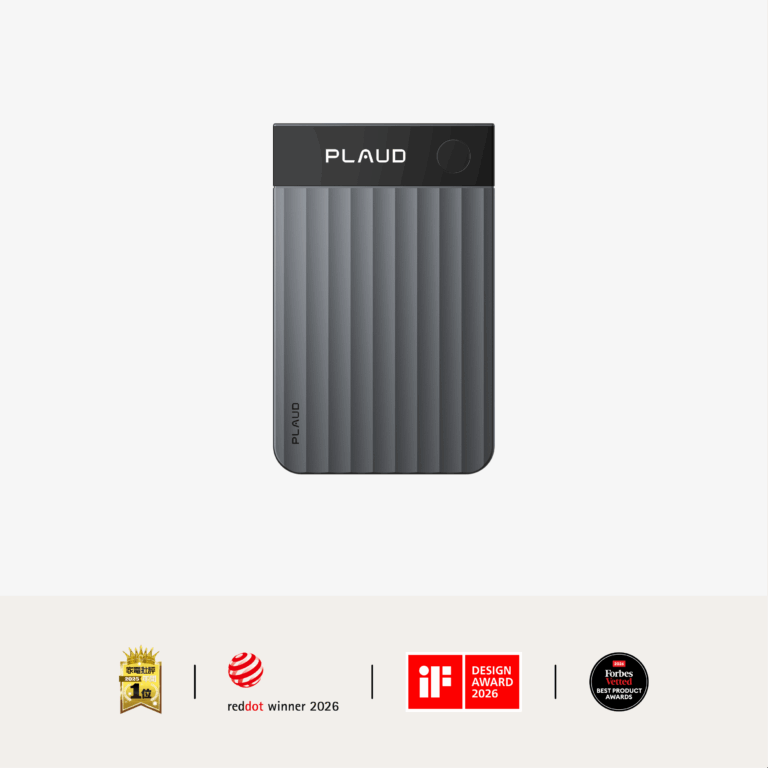
Plaud Note Pro
PLAUDより当サイト読者向けに5%OFFクーポンをいただきました
MRNXWCPG2ZVN
下の「Plaud公式ストアで見る」ボタンから進むと自動で適用されます(手動の場合は決済前の画面でこのコードを入力)。公式ストアの全製品が対象です。他のクーポンとの併用はできませんが、セール時は併用できます
価格・在庫・キャンペーンは各ストアの販売ページでご確認ください
参考文献
- Plaud ヘルプセンター「AI音声クリア補正」 https://support.plaud.ai/hc/ja/articles/50609692751257 (2026年10月15日確認)
- Plaud ヘルプセンター「Plaud Note Pro の音量が小さい、または音質が悪い場合はどうすればよいですか?」 https://support.plaud.ai/hc/ja/articles/52155843992729 (2026年10月15日確認)
- Plaud ヘルプセンター「再文字起こし」 https://support.plaud.ai/hc/ja/articles/50636012493337 (2026年10月15日確認)
- Plaud ヘルプセンター「名前や専門用語の文字起こし精度を上げる方法」 https://support.plaud.ai/hc/ja/articles/53693911256089 (2026年10月15日確認)
- Plaud ヘルプセンター「文字起こしの編集」 https://support.plaud.ai/hc/ja/articles/52090330080665 (2026年10月15日確認)
- Plaud ヘルプセンター「スマート音声トリミング」 https://support.plaud.ai/hc/ja/articles/50609597756185 (2026年10月15日確認)
- Plaud ヘルプセンター「録音を停止し忘れた場合、文字起こし時間を無駄にしますか?防ぐには?」 https://support.plaud.ai/hc/ja/articles/54804089816473 (2026年10月15日確認)
- Plaud ヘルプセンター「クリアな音声を録る方法」 https://support.plaud.ai/hc/ja/articles/53693888258969 (2026年10月15日確認)
画面の表示や手順は、アプリの更新で変わることがあります。