録音した内容を、別のツールでも使いたくなることがあります。議事録をNotionへ送りたい、先週の打ち合わせについてChatGPTに聞きたい、1か月分の文字起こしをまとめて落としたい。そう思って「PLAUD API」で検索した人は、たぶん探しものが見つかっていません。
ですが、公式には答えが用意されています。しかも「APIはありません」という、はっきりした形で。
現時点で Plaud は公開 API を提供していません。自分のツールや AI アシスタントから Plaud の録音・文字起こし・要約を利用したい場合は、Plaud MCP と Plaud CLI で対応できます。API キーも順番待ちも必要ありません。
この記事では、用意されている3つの入口と、繋ぐ前に決めておくことを整理します。
録音から資料の下書きまで、同じ会話の中で作れます
大きいのは繋がること自体より、渡したあとに何ができるかです。
MCPで繋ぐと、AIアシスタントが読み取れるのは4つと明記されています。
- 最近の録音を一覧表示する
- 特定の録音を検索する
- 録音の全文文字起こしを表示する
- AIが生成した要約とアクションアイテムを表示する
「火曜の打ち合わせを要約して」と聞けば、AIが自分で録音を探してきます。Plaudを開く操作も、コピーも貼り付けも要りません。
大事なのは、渡るのがテキストだという点です。文字起こしも要約もアクションアイテムも、加工できる形で会話の中に入ります。つまり受け取った側のAIができることが、そのまま成果物の幅になります。
Claudeの場合、公式ヘルプに「アーティファクト」という機能の説明があり、作れるものの例としてドキュメント・SVG画像・図とフローチャートが挙げられています(利用には設定から「コード実行とファイル作成」を有効にする必要があります)。要約を受け取るだけでなく、決まったことを表にまとめ直す、流れを図にする、配布する体裁に整えるといった続きを、同じ会話の中で頼めるということです。
議事録は作って終わりではなく、たいてい誰かに渡します。渡す形まで一度に作れるなら、そのあとの手間が減ります。
繋ぐのはワンクリック。APIキーも要りません
入口の軽さも、この仕組みの特徴です。
MCPはModel Context Protocolの略で、公式の説明では「AI アシスタント向けの USB-C のようなもの」。公式も「ほとんどの場合はこちらをお勧めします」としています。
ClaudeとChatGPTは、それぞれのディレクトリにPlaudが掲載されています。 Claudeなら設定の「連携」(コネクタ)でPlaudを検索すると出てきます。選んで認証すれば終わりです。
ターミナルから入れる場合も、公式が示しているのは1行です。
npx -y @plaud-ai/mcp@latest install
公式には「API キーの生成も、設定ファイルの手動編集も不要です」とあります。接続はデバイスではなくアカウントに紐づくので、一度繋げばそのアシスタントを使うどの環境でも有効になります。
そして現時点では無料です。ただし同じ場所に、プラン改定に伴い将来的に有料化する可能性がある(変更時は事前告知)とも明記されています。
まとめて取り出すなら CLI です
まとめて取り出す作業は、こちらが向いています。
Plaud CLIはコマンドで操作する入口です。公式の使い分けははっきりしています。
録音の内容について AI アシスタントに質問したい場合は、Plaud MCP を選びます。自分でコマンドを実行したい場合は、Plaud CLI を選びます。たとえば1 週間分の文字起こしをフォルダーにエクスポートする場合です。
スクリプトや一括エクスポート、独自の自動化に使える位置づけです。両方を入れている人も多い、とも書かれています。
アプリへ流すなら Zapier です
人が受け取る場所へ届けるなら、この経路になります。
Zapierは7,000以上のアプリをつなぐ自動化サービスで、繋ぐと文字起こしが完了するたびに文字起こしや要約を自動で送れます。送り先はGoogleドキュメント、Notion、Gmail、Slackなど。
MCPやCLIが「自分が取りに行く」側なのに対して、Zapierは「向こうに届く」側です。チームの誰かがNotionを見れば分かる形にしたいなら、こちらが素直です。共有とエクスポートの違いは別の記事にまとめました。
繋ぐ前に、どの録音を渡すか決めてください
ここがこの記事で一番書きたかったところです。
MCPの安全性について、公式にはこう書かれています。
Plaud のログイン情報はローカルに保存され、AI アシスタントがパスワードを参照することはありません。AI にプロンプトを送ると、手動でペーストしたときと同様に、関連する文字起こしや要約が会話に自動送信されます。
ログイン情報は渡らない。けれど文字起こしと要約の中身は、AIアシスタントとの会話に送られます。手で貼り付けたときと同じことが、自動で起きるわけです。
会議の議事録なら気にならないかもしれません。一方で、看護の申し送りや介護の記録のように、利用者さんや患者さんの情報が入った録音を持っている人は、話が変わります。アカウント単位で繋がるので、繋いだ瞬間に、そのアカウントの録音が対象になることも押さえておく価値があります。
もうひとつ、接続の方法によって経路が変わります。公式の開発者ドキュメントには、Claude WebやChatGPT WebのようなHTTP接続について、こう書かれています。
録音データおよび関連情報はPlaudのMCPサーバー(米国リージョンで運用)を経由します。Plaud側では、リクエスト完了後にこのデータを保存しません。データは転送中にのみ処理されます。
保存はされないと明記されていますが、どこを通るかは判断の材料になります。
決めておくことは3つです。
- そのアカウントに、外に出せない録音が入っていないか
- 入っているなら、アカウントを分けるか、繋がないか
- 勤務先に取り決めがあるなら、先に確認する
データの保存先や暗号化の扱いはセキュリティの記事にまとめました。
できないことも、はっきり書かれています
録音そのものと、編集はできません。
公式の記載はこうです。
Plaud MCP はアカウント単位の読み取りに対応しています。録音の一覧表示と検索、文字起こし・要約・アクションアイテムの取得ができます。音声の録音はできません。録音や文字起こしの編集もできません。
読み取り専用です。AIに頼んで録音を始めてもらう使い方はできません。録音はデバイスで行います。
もうひとつ、Plaud Cloud Sync(PCS)を有効にしておく必要があります。同期済みの録音にアクセスする仕組みのため、端末に置いたままの録音は対象になりません。
なお、自社の製品にPlaudを組み込みたい場合は、Plaud Embeddedという開発者向けの枠が別にあります。
どれを選ぶか
やりたいことで決まります。
- 録音について質問したい → MCP。ワンクリックで入り、現時点では無料
- まとめて取り出したい → CLI。1週間分をフォルダーへ、のような作業向け
- 他のアプリへ自動で届けたい → Zapier。文字起こしが終わるたびに送られる
どれも録音を増やす道具ではなく、手元に録音がたまっていて、その先をどうにかしたい人の道具です。録音の前の自動化はカレンダー連携、直後はAutoFlowに書きました。この3つは、その先にあたります。
まとめ
- 公式ヘルプは「公開 API は提供していません」と明言している。申し込みも順番待ちも無い
- 代わりに MCP・CLI・Zapier の3つがある。APIキーは要らない
- MCPが公式の推奨。ChatGPTやClaudeはワンクリックで繋がり、現時点では無料(将来の有料化の可能性は明記あり)
- ★繋ぐと文字起こしと要約はAIとの会話に送られる。外に出せない録音が入っていないか、先に確認する
- MCPは読み取り専用。録音も編集もできない。Plaud Cloud Syncの有効化が必要
「APIが無い」と聞くと閉じた印象を受けますが、実際にはAPIキーを取るより手前に入口が置かれています。まず自分のアカウントに何が入っているかを見て、渡していい録音だけの状態にしてから、ワンクリックの方から試してみてください!
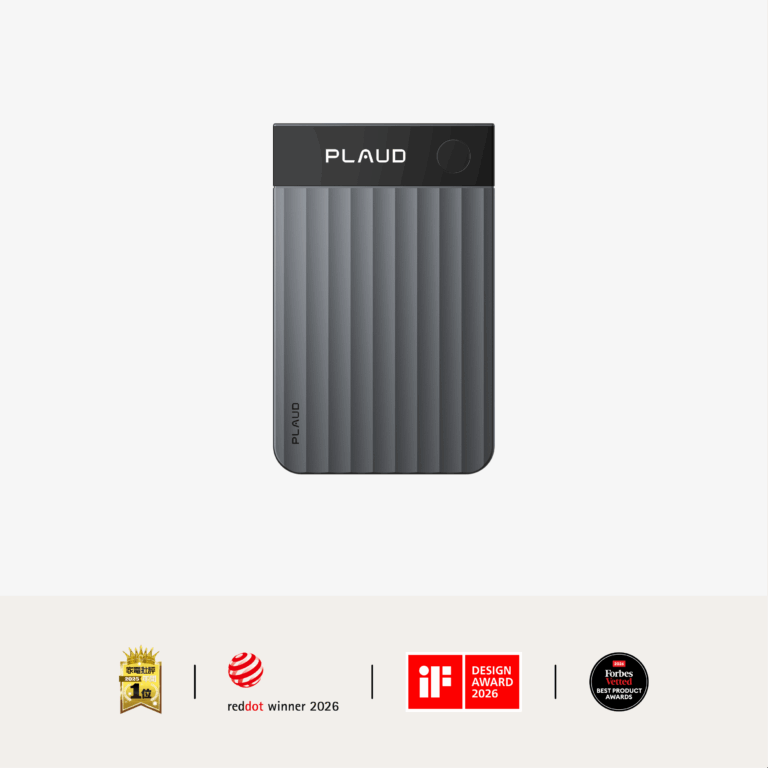
Plaud Note Pro
PLAUDより当サイト読者向けに5%OFFクーポンをいただきました
MRNXWCPG2ZVN
下の「Plaud公式ストアで見る」ボタンから進むと自動で適用されます(手動の場合は決済前の画面でこのコードを入力)。公式ストアの全製品が対象です。他のクーポンとの併用はできませんが、セール時は併用できます
価格・在庫・キャンペーンは各ストアの販売ページでご確認ください
参考文献
- Plaud公式ヘルプ「Plaud のデータに API でアクセスできますか?」 https://support.plaud.ai/hc/ja/articles/60726890231449 (2026年9月11日確認)
- Plaud公式ヘルプ「Plaud MCP」 https://support.plaud.ai/hc/ja/articles/57751078986265 (2026年9月11日確認)
本記事の仕様に関する記述は、2026年9月11日時点で公式ヘルプに記載されていた内容にもとづきます。無料で利用できる範囲や対応するAIアシスタントは変わる可能性があるため、導入前に公式の最新情報をご確認ください。