商談が終わると、Plaud で要約を開き、Salesforce で商談を開いて、要点をコピーして貼る。取引先責任者を選んで、件名を付けて、保存する。一つひとつは小さな作業ですが、商談の数だけ積み重なります。
ですが、Salesforce とつないでおけば、Plaud のノートをそのまま ToDo として記録できます。
Plaud の公式ヘルプに、Salesforce 連携の説明が9月に加わりました。Plaud Web のファイルのメニューから「Salesforceに記録」を選び、取引先責任者と商談を選ぶだけで、ノートの中身が Salesforce に残ります。ここでは、公式ヘルプに書かれている仕組みと手順、送る前に知っておきたい決まりをまとめます。
ノートの中身が、そのまま ToDo のコメント欄に入る!
1回送ると、Salesforce にサブタイプが「通話」の ToDo が1件作られます。項目の対応は、公式ヘルプに次のように書かれています。
| Salesforce の項目 | Plaud から入る内容 |
|---|---|
| 件名 | Plaud のファイルタイトル |
| 任先 | 接続に使った Salesforce アカウント |
| 名前(取引先責任者) | 選んだ取引先責任者 |
| 関連先 | 選んだ商談(商談を選ばなかった場合は取引先) |
| コメント | 選んだノートの内容 |
ToDo は完了済みとして記録され、取引先責任者と、取引先か商談に紐づきます。送ったファイルには Salesforce のマークが付くので、どの商談をもう記録したかも Plaud の側で見分けられます。
件名がファイルタイトルになるので、録音の名前がそのまま Salesforce の件名になります。Googleカレンダーとつなぐ設定で予定のタイトルが録音の名前になるようにしておけば、件名もそろう組み合わせです。
要約の様式を決めておけば、決まった理由まで CRM に残る
コメント欄に入るのは、選んだノートの中身そのものです。つまり、どんな様式で要約を作っておくかが、そのまま Salesforce に残る中身になるということです。
法人営業の回で、SFA に入るのは「何が決まったか」で、「なぜそうなったか」は残りにくいと書きました。この連携なら、要約の見出しに「決まったこと/その理由/次にやること」を入れておくだけで、理由まで商談の記録に並びます。担当が替わったとき、後任が読むのは Salesforce の記録。そこに理由があるかどうかで、引き継ぎの質が変わってくると考えています。
様式は、自分で書いたテンプレートを録音ごとに当てる設定にしておけば、毎回同じ見出しでそろいます。用意されたテンプレートから選ぶときの考え方はテンプレートの選び方の記事に書いています。
つなぐのは2段階。管理者が1回、あとは各自
接続は2つのステップに分かれています。
ステップ1:Salesforce 管理者が Plaud パッケージをインストールする。 Salesforce に管理者としてログインし、Plaud のパッケージを「すべてのユーザのためにインストール」でインストールします。ここを行うのは Salesforce の管理者で、Plaud Team の管理者ではない。Salesforce の組織ごとに1度行えば足りる、と公式ヘルプに明記されています。パッケージが入る前にメンバーが接続しようとすると、エラーになります。
ステップ2:各メンバーが自分のアカウントをつなぐ。
- Plaud Web で[探索]→[連携]を開く
- Salesforce のカードで[連携]を押す
- 自分の Salesforce アカウントでログインし、認証ページで[許可]を押す
- Plaud に戻り、カードが「連携済み」になっていれば完了
ログインは Salesforce のページの上で行われるので、Plaud が Salesforce のパスワードを受け取って保存することはない、と公式ヘルプに書かれています。
つないだあとは、ノートができているファイルの三点メニューから[Salesforceに記録]を選び、送るノートを1つ選んで、取引先責任者と、取引先か商談のどちらかを選んで[記録]を押します。
送る前に知っておきたい、4つの決まり
送るたびに、新しい ToDo ができる。 同じファイルを2回送ると、Salesforce には ToDo が2件別々に残ります。上書きはされないので、送り間違えたときは Salesforce の側で重複を消します。
送れるのはノートだけ。 1回に選べるノートは1つで、音声と文字起こしは送れません。要約などのノートが生成される前のファイルでは、記録のメニューそのものが使えません。
取引先と商談は、どちらか一方。 取引先責任者に加えて、取引先か商談のどちらかを選びます。両方を同時には選べず、これは Salesforce 側の制限だと公式ヘルプは説明しています。
チームファイルは送れない。 記録できるのはプライベートファイルで、Team ワークスペースの中のプライベートファイルも対象です。チームファイルの配下にあるファイルには、記録のメニューが出ません。
もうひとつ、商談を録ること自体の断り方は、この連携とは別の話です。取引先の会議で録ってよいかで書いた確かめ方を、そのまま使ってください。
Team ワークスペースでない場合は?
Salesforce 連携は、Team ワークスペース限定の機能です。個人のワークスペースでは、[探索]→[連携]に Salesforce のカード自体が表示されません。Team ワークスペースの仕組みは職場で複数人が使うときの記事にまとめています。
個人のワークスペースで使えるつなぎ方としては、Zapier 連携があります。Plaud は「文字起こしの生成」と「要約の生成」をきっかけ(トリガー)にして、ほかのアプリへ自動でデータを送れます。ただし公式ヘルプによると、Plaud は現在トリガーとしてのみ使え、ほかのアプリから Plaud を動かすことはできません。
ChatGPT や Claude から Plaud の録音を呼び出すという方法もあります(MCP と CLI の記事)。こちらは受け取った AI の側で、何をどこへ書くかを組み立てる使い方です。
まとめ
- Plaud の Salesforce 連携は、ノートを「完了済みの ToDo」として、取引先責任者と商談(または取引先)に紐づけて記録する機能
- 件名にはファイルタイトル、コメントにはノートの中身がそのまま入る
- 管理者がパッケージを1度入れ、あとは各メンバーが Plaud Web の[探索]→[連携]からつなぐ
- 送るたびに新しい ToDo ができる、送れるのはノートだけ、チームファイルは送れない
- Team ワークスペース限定。個人のワークスペースなら Zapier や MCP という別の道がある
いちばん大きいのは、要約の様式がそのまま CRM に残る中身になる点だと考えています。つなぐ前に、要約の見出しに「その理由」の1行を足しておく。それだけで、Salesforce に残る商談の記録が、後から読む人にとって一段読みやすくなると思います。
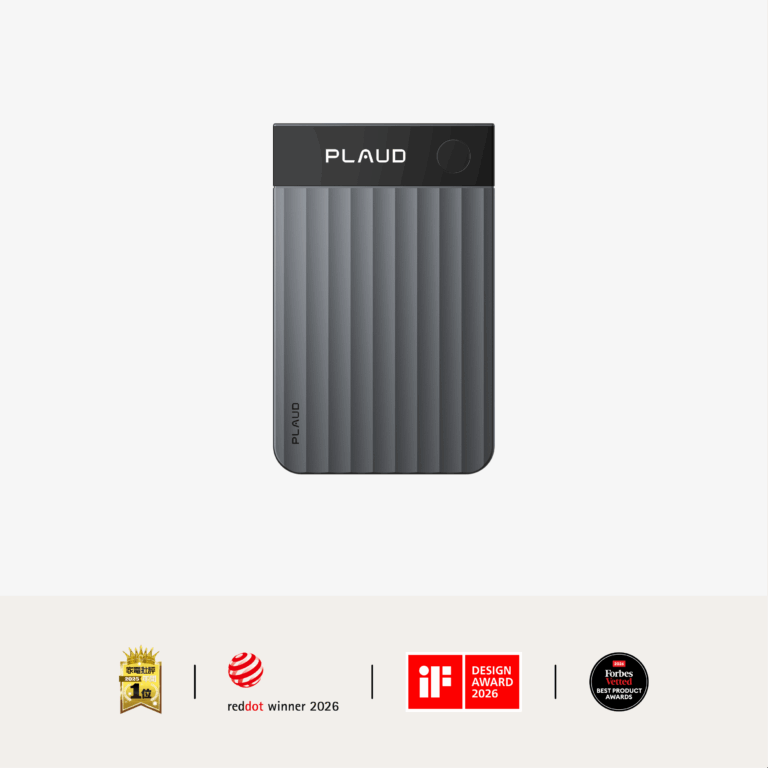
Plaud Note Pro
PLAUDより当サイト読者向けに5%OFFクーポンをいただきました
MRNXWCPG2ZVN
下の「Plaud公式ストアで見る」ボタンから進むと自動で適用されます(手動の場合は決済前の画面でこのコードを入力)。公式ストアの全製品が対象です。他のクーポンとの併用はできませんが、セール時は併用できます
価格・在庫・キャンペーンは各ストアの販売ページでご確認ください
参考文献
- Plaud 公式ヘルプ「Salesforce 連携」 https://support.plaud.ai/hc/ja/articles/62317504866969 (2026年9月28日確認)
- Plaud 公式ヘルプ「Zapierと連携」 https://support.plaud.ai/hc/ja/articles/12200669941647 (2026年9月28日確認)
本記事の手順と仕様は、2026年9月28日時点の Plaud 公式ヘルプにもとづきます。画面の表記や対象のプランは変わることがあるため、最新の内容は公式ヘルプでご確認ください。