会議のあと、欠席した人に要点を送る。文章でまとめると長くなり、短くすると決まったことが抜ける。そのちょうどいい分量を毎回考えるのは、意外と手間のかかる仕事です。
PLAUDなら、その要約を1枚の画像にできます。 Ask Plaud の「インフォグラフィック」という機能で、要点・決定事項・やることを、見てすぐ分かる形にまとめてくれます。
この記事では、Plaud 公式の日本語ヘルプに書かれている内容をもとに、何ができるのか、どう使うのか、送る前にどこを確かめればいいのかを整理します。
要約が、要点・決定事項・やることの1枚になる!
公式ヘルプによると、インフォグラフィックは「会議ノートを視覚的にまとめた要約」です。文字起こしから要点、決定事項、アクションアイテムを取り出し、共有しやすい画像の形で表示します。
ヘルプが挙げている使いどころは、次の3つです。
- 欠席した人に、会議の要点を共有する
- チーム向けの振り返りを、見て分かる形で手軽に作る
- 会議の要約を手で書く手間を省く
文章の要約は、読む側が最後まで読んでくれて初めて伝わります。1枚の画像なら、チャットに貼った時点で全体が目に入る。会議に出ていなかった人ほど、この差は大きいと考えています。
欠席した人への共有が、画像1枚で済む
できあがったインフォグラフィックは、端末に保存することも、結果の画面からそのまま共有することもできます。
これまでなら、要約をコピーして、長すぎる部分を削って、見出しを付け直してから送っていたはずです。その作業が、ボタン1つで出てきた画像を確かめて送る作業に置き換わります。
とくに相性がいいのは、毎週の定例のように、同じ顔ぶれに同じ形で共有している場面だと考えています。受け取る側も「いつもの1枚」として見慣れていくので、読み飛ばされにくくなる。録音をアイデアの整理やマインドマップに使う方法は、会議以外での使い方をまとめた記事に書いています。
作り方は、録音を開いて Ask Plaud から
公式ヘルプの手順は次のとおりです。
- Plaud Web で録音を開く
- 右上の Ask Plaud を開く
- 「インフォグラフィックを生成する」を押す
- 少し待ち、結果の画面で確認する
使う前の条件は2つあります。ひとつは、その録音に要約ができていること。文字起こしだけの録音ではボタンが出ません。もうひとつは、ヘルプでは Plaud Web(ブラウザ版)で使える機能として案内されていることです。Ask Plaud の基本的な使い方は、デスクトップ版の使いこなしの記事でも触れています。
生成できるのは1日10件まで。上限は協定世界時(UTC)の午前0時にリセットされるので、日本時間でいえば毎朝9時に戻ります。夜にまとめて作り直していると、朝9時までは追加できない点は覚えておくと安心です。
画像の出来は、要約で決まる
ここがいちばん大事なところだと考えています。ヘルプには、インフォグラフィックは編集前の文字起こしではなく、要約から生成されると書かれています。
つまり、画像に何が載るかは、元になる要約しだいです。要約に決定事項の欄がなければ、画像でも決定事項は目立ちません。共有を前提にするなら、要約の段階で「決まったこと/やること/担当」が出てくる形にしておくのが近道です。要約の形を選ぶ考え方は、要約テンプレートの選び方にまとめています。
送る前に確かめたい3つ
名前と数字は、要約の段階で直しておく。 生成されたインフォグラフィックは画像なので、ブラウザ上で直接は編集できません。変えたいときは作り直すか、書き出してから別のソフトで直すことになります。人の名前、日付、金額のように間違えると困るものは、画像にする前に要約の側で確かめておくと手戻りがありません。要約のどこを見ればいいかは、AIの要約を確かめる記事に書きました。
同じ録音でも、作るたびに中身が変わる。 AIが毎回まとめ直すため、強調される点や配置は生成のたびに少しずつ変わるとヘルプは説明しています。気に入る形が出るまで作り直せますが、1回押すごとに1日10件の上限から引かれます。
画像は、文章より転送されやすい。 1枚の画像はそのまま別のチャットにも貼れてしまいます。社外の人の名前や、まだ決まっていない話が載っていないか、送る相手を思い浮かべてから共有します。渡す範囲は録るときに決まるという考え方は、画像にしても変わりません。
まとめ
PLAUDのインフォグラフィックは、できあがった要約を、要点・決定事項・やることの1枚の画像にしてくれる機能です。欠席した人やチームへの共有が、画像を確かめて送るだけで済むようになります。
テキストと画像の2つでアプローチできると相手への伝わりやすさが断然変わってくるでしょう。
画像の出来は、元になる要約で決まります。次の会議では、要約が出たら名前と数字だけ確かめてから、Plaud Web の Ask Plaud で「インフォグラフィックを生成する」を1回押してみてください。いつもの共有メモと見比べると、どちらが読まれやすいかがすぐ分かるはずです。
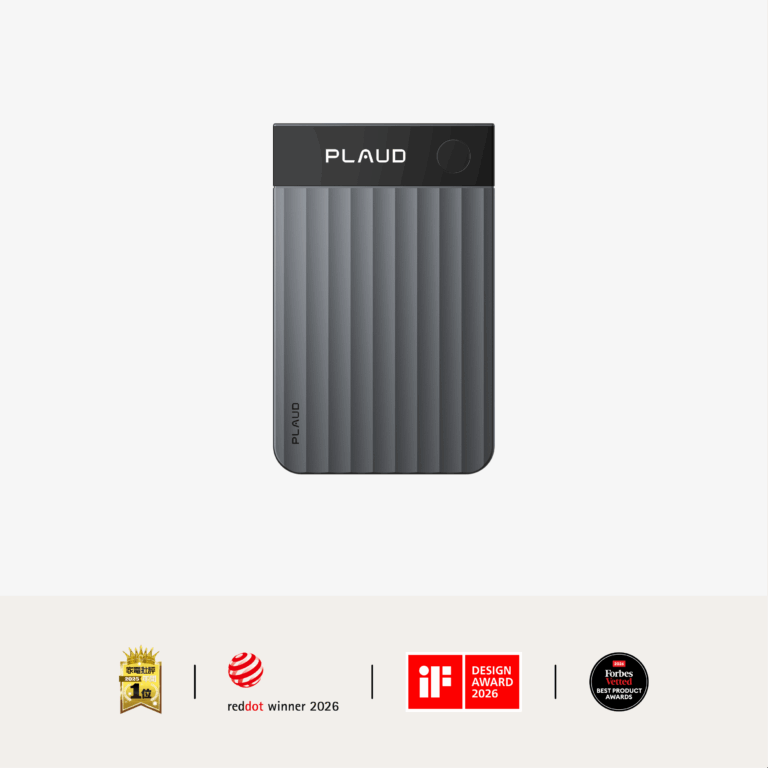
Plaud Note Pro
PLAUDより当サイト読者向けに5%OFFクーポンをいただきました
MRNXWCPG2ZVN
下の「Plaud公式ストアで見る」ボタンから進むと自動で適用されます(手動の場合は決済前の画面でこのコードを入力)。公式ストアの全製品が対象です。他のクーポンとの併用はできませんが、セール時は併用できます
価格・在庫・キャンペーンは各ストアの販売ページでご確認ください
参考文献
- Plaud ヘルプセンター「インフォグラフィック」(2026年6月26日更新) https://support.plaud.ai/hc/ja/articles/54903273811737 (2026年10月3日確認)
本記事は、Plaud 公式ヘルプの記載にもとづく整理です。提供範囲や上限は変わることがあるため、最新の情報は公式ヘルプでご確認ください。