Web会議の議事録ツールには、会議に「ボット」を参加させて録るタイプがあります。会議のたびに招待するか、予定から自動で入る設定をしておき、参加者一覧にはそのボットの名前が並ぶ。社内の定例ならそれで構いませんが、取引先との会議だと、その名前ひとつにも気を使うことになります。
ですが、Plaud Desktop は会議にボットとして入りません。 パソコンで会議が始まるとそれを見つけて、始まりと終わりに合わせて録音を自動で始め、止めてくれます。
PLAUD の本体を持っている人なら、無料で入れられるパソコン用のアプリです。この記事では、公式ヘルプ(2026年9月27日確認)をもとに、できることと使い始める手順、それに会議の最初にひとつだけ済ませておきたいことをまとめます。
ボットを招かなくても、会議を見つけて録り始める!
Plaud Desktop には、このための機能が2つあります。
| 機能 | していること |
|---|---|
| 会議検出 | 対応する会議アプリで、会議が行われていることを自動で認識する |
| 自動録音 | 会議の開始と終了に合わせて、録音を自動で始めて止める |
自動録音をオンにしておくと、対応している会議が始まったとき、「録音を開始」を押さなくても画面に録音中の表示とタイマーが出ます。会議ごとにやることは、いつもどおり参加して、会議の音声が検出されているかを見るだけ。ボットを招待する手間も、通話ごとの設定もありません。
会議を見つけられるアプリは、公式ヘルプに次のとおり載っています(2026年9月27日確認)。
- Google Meet、Zoom、Microsoft Teams(ブラウザー版)
- Zoom Desktop
- Microsoft Teams Desktop
- Slack(ハドル)
- Cisco Webex Desktop
- Lark Desktop
ブラウザで入る会議もアプリで入る会議も対象なので、取引先ごとに会議ツールが違っても、この一覧の中なら準備は同じです。
スマホの Plaud App にも、Google カレンダーをつないで会議の始まりに録音をリマインドする機能があります(カレンダー連携の記事)。あちらは知らせてくれる機能で、Plaud Desktop の自動録音は録音そのものを始める機能、という違いです。
オンラインの会議も、対面の録音と同じ場所に集まる
公式のよくある質問では、役割がはっきり分けてあります。PLAUD の本体は対面の会話向け、Plaud Desktop はパソコン上のオンライン会議向けで、どちらの録音も1つの Plaud ワークスペースにまとめられる設計です。
会議が終わると、録音は Plaud App と Plaud Web に表示されます。そこから先は本体で録った録音と同じで、文字起こし、要約、録音の中身に質問できる Ask Plaud、マインドマップまで作れる。会議中に付けたハイライトや、メモ・スクリーンショットも、同じ録音と一緒に残ります。
私は録音を本体とスマホで行い、整理はパソコンでしています(パソコンでの使いこなし)。Ask Plaud は、保存してある録音をまとめて対象にして質問できるのが強みなので、オンラインの会議まで同じ場所に入れば、探せる範囲がそのまま広がると考えています。録音のあとに要約まで自動で進めたい人は、自動要約の始まり方の記事もあわせてどうぞ。
使い始めるまでにやることは、3つだけ
1つ目は、Plaud のデバイスをアカウントに連携しておくこと。 Plaud Desktop を使うには Starter 以上のメンバーシップが要り、その Starter はデバイスを連携すると有効になります。対象は Plaud Note Pro、Plaud Note、Plaud NotePin、Plaud NotePin S のいずれか。デバイスの連携を外し、ほかに連携しているデバイスもない状態が続くと、Starter は30日後に解約されることがあります。
2つ目は、アプリを入れること。 Plaud Web(web.plaud.ai)にログインし、「探索」から「Plaudアプリ」を開いて、macOS か Windows 用をダウンロードします。初回だけ、OS に求められたらマイクとシステムオーディオの許可を出します。
3つ目は、設定を2か所オンにすること。
| やること | 開く場所 |
|---|---|
| 会議アプリごとに検出をオン・オフ | 設定 → 録音 → 会議検出 → 会議アプリ |
| 録音の開始と停止を自動にする | 設定 → 録音 → 自動録音 |
ここまで済めば、あとは会議に入るだけです。
会議ツールの録音機能とは、残したいもので使い分ける
Zoom や Teams にも録音機能はあります。公式のよくある質問は、使い分けをこう説明しています。
| 使うもの | 向いている場面(公式の説明) |
|---|---|
| 会議ツールの録音機能 | 録音ファイルだけがあればよいとき/組織でそのやり方が求められているとき |
| Plaud Desktop | 会議をまたいで、そろった文字起こし・要約・マインドマップ・Ask Plaud・書き出しを使いたいとき |
会社で会議ツールの録画を残すと決まっているなら、そちらが先です。Plaud Desktop が活きるのは、自分の議事録を、対面の記録と同じ形でそろえておきたいときだと考えています。
自動で動くぶん、最初の数回は確かめながら
自動録音は、仕組みを知っておかないと「録れていなかった」に会議のあとで気づくことがあります。公式ヘルプに書かれている注意は4つです。
- 対応状況は、OS や、アプリとブラウザのどちらで参加するかで変わることがある。いまの環境で何が対象かは、Plaud Desktop の会議検出の画面で確かめる
- 録音が始まるのは会議の開始時刻の前後、止まるのは終了時刻の前後で、タイミングは多少ずれる。パソコンの時刻とタイムゾーンが正しいことが前提
- 自動で始まった録音を手で止めると、同じ会議の中で自動では録り直さない。もう一度録るときは手動で始める
- 1つの録音で文字起こしできる言語は1つ。言語が頻繁に切り替わる会議は、区切りごとに録音を分ける
最初の数回は、会議が始まったら録音中の表示とタイマーが出ているかを一度見ておく。そうしておけば、録れていないことに会議の途中で気づけます。
もうひとつ、文字起こしは、録音を文字にしたときに月の分数から引かれる仕組みです。Starter なら毎月300分。オンラインの会議まで録り始めると文字にする録音が増えるので、料金プランは無料で足りる?の記事で、月に録る時間を先に数えておくのがおすすめです。
ボットがいない会議では、録ることを最初に伝える
ボット型のツールでは、参加者一覧に並ぶボットの名前が、録っていることの目印にもなっていました。Plaud Desktop はボットとして参加せず、パソコンの音声を録る仕組みなので、参加者一覧を見ても録音していることは伝わりません。
公式のよくある質問にも、「お住まいの地域の同意に関する法律や、職場の録音ポリシーには引き続き従う必要があります」と書かれています。会議の最初に「記録のために録音しています」とひとこと添えれば、ボットの名前が担っていた目印の役目を、自分の言葉で置き換えられます。
取引先との会議では、録音してよいかの返事を、相手の会社のルールが先に決めていることもあります。断られたときの段取りまで含めた考え方は、取引先との会議、AIで録音していい?にまとめました。
まとめ:ボットを入れたくない人ほど、試す価値がある
Plaud Desktop が向いているのは、Web会議の議事録を取りたいけれど、会議にボットを入れたくない人。 それに、対面の録音をすでに PLAUD でしていて、オンラインの分も同じ場所にそろえたい人です。
やることは、デバイスの連携、アプリのインストール、設定2か所の3つ。そのうえで会議の最初にひとこと伝えれば、あとは会議の中身に集中できます。私は、会議の記録は録り方がそろっているほど、あとで探すときに活きると考えています。
アプリ自体は無料で入れられるので、PLAUD の本体を持っているなら、次の Web会議から試してみてください。これから本体を選ぶ人は、Plaud Note Pro の1か月レビューと、どこで買うかの記事もどうぞ。
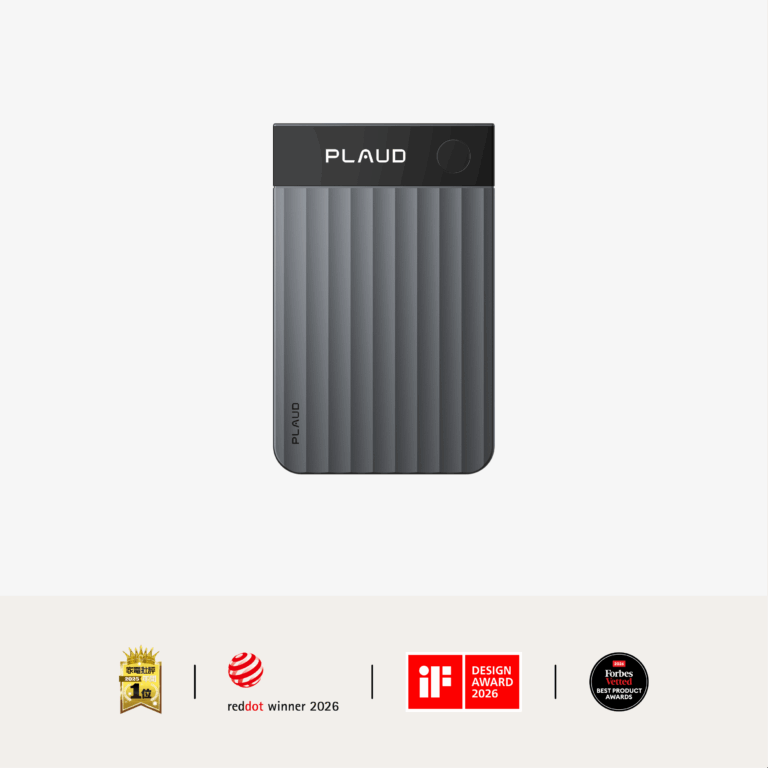
Plaud Note Pro
PLAUDより当サイト読者向けに5%OFFクーポンをいただきました
MRNXWCPG2ZVN
下の「Plaud公式ストアで見る」ボタンから進むと自動で適用されます(手動の場合は決済前の画面でこのコードを入力)。公式ストアの全製品が対象です。他のクーポンとの併用はできませんが、セール時は併用できます
価格・在庫・キャンペーンは各ストアの販売ページでご確認ください
参考文献
- Plaud ヘルプセンター「会議検出」 https://support.plaud.ai/hc/ja/articles/53793763082009 (2026年9月27日確認)
- Plaud ヘルプセンター「自動録音」 https://support.plaud.ai/hc/ja/articles/53793036250521 (2026年9月27日確認)
- Plaud ヘルプセンター「ご利用の前に:Plaud Desktop のよくある質問」 https://support.plaud.ai/hc/ja/articles/58739679361305 (2026年9月27日確認)
- Plaud ヘルプセンター「Plaud Desktop をダウンロードする」 https://support.plaud.ai/hc/ja/articles/53792807283225 (2026年9月27日確認)
- Plaud ヘルプセンター「Plaud Desktop で「デバイス連携が必要」と表示される」 https://support.plaud.ai/hc/ja/articles/53795026112409 (2026年9月27日確認)
- Plaud ヘルプセンター「文字起こし分数とは何のためのものですか?」 https://support.plaud.ai/hc/ja/articles/11177116525455 (2026年9月27日確認)
- Plaud ヘルプセンター「カレンダー」 https://support.plaud.ai/hc/ja/articles/57809292562585 (2026年9月27日確認)
- Plaud公式「Plaud Note Pro」 https://jp.plaud.ai/products/plaud-note-pro (2026年9月27日確認)
本記事の機能・手順は、2026年9月27日時点の Plaud 公式ヘルプの記載にもとづいています。対応アプリや画面の名前は変わる場合があるため、最新の内容は Plaud Desktop の画面と公式ヘルプでご確認ください。